Seção Avaliações Antropométricas
Registre peso, altura, circunferências, dobras, bioimpedância e exames do paciente, acompanhe a evolução nos gráficos e compare avaliações lado a lado.
Neste guia
- Quem vê o quê
- Onde encontrar
- Passo 1 — Abra a seção Avaliações Antropométricas
- Passo 2 — Acompanhe a evolução nos gráficos
- Passo 3 — Registre uma nova avaliação
- Circunferências
- Dobras cutâneas ou bioimpedância
- Laboratório
- Passo 4 — Edite, baixe o PDF ou exclua uma avaliação
- Passo 5 — Compare avaliações lado a lado
- O que acontece depois
A avaliação antropométrica registra as medidas do corpo do paciente: peso, altura, circunferências, dobras cutâneas ou bioimpedância, e alguns exames de sangue. Na seção Avaliações Antropométricas da ficha, você guarda uma avaliação a cada consulta e acompanha a evolução em gráficos.
Nos exemplos, usamos a Clínica Bem Viver, com a nutricionista Marina Costa e a paciente Juliana Ribeiro. A Juliana tem duas avaliações: a primeira, de 14/09, com 78,4 kg, e a mais recente, de 02/11, com 75,9 kg.
Quem vê o quê
- Administrador e Profissional: veem a seção e podem criar, editar e excluir avaliações.
- Recepcionista: não vê a seção. As medidas são dados de saúde e ficam só com quem atende.
Onde encontrar
No menu lateral, clique em Pacientes, clique no nome do paciente e depois, no menu lateral da ficha, em Avaliações Antropométricas. Se o item não aparecer, clique em Ver mais e escolha-o na lista. Para saber mais sobre a ficha, veja A ficha do paciente durante a consulta.
Passo 1 — Abra a seção Avaliações Antropométricas
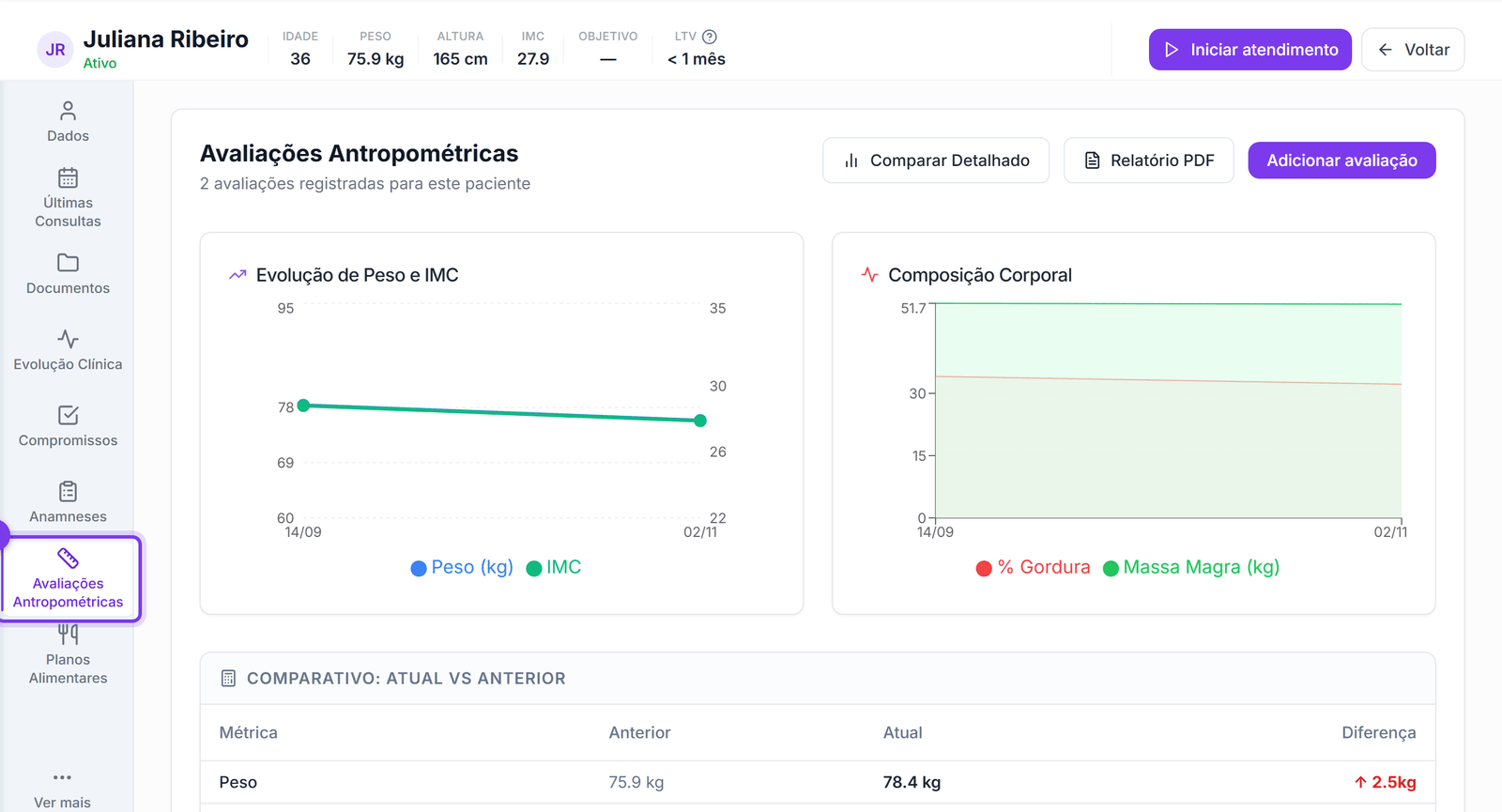
Na ficha do paciente, clique em Avaliações Antropométricas. No alto aparece quantas avaliações o paciente tem, por exemplo "2 avaliações registradas para este paciente", e os botões:
- Comparar Detalhado: abre a comparação entre avaliações. Aparece a partir de duas avaliações. Veja o Passo 5.
- Relatório PDF: baixa o relatório em PDF da avaliação mais recente.
- Adicionar avaliação: registra uma avaliação. Veja o Passo 3.
Se o paciente ainda não tem avaliação, aparece só o texto "Nenhuma avaliação registrada ainda.". Para registrar a primeira, use o botão Adicionar avaliação do alto.
Passo 2 — Acompanhe a evolução nos gráficos
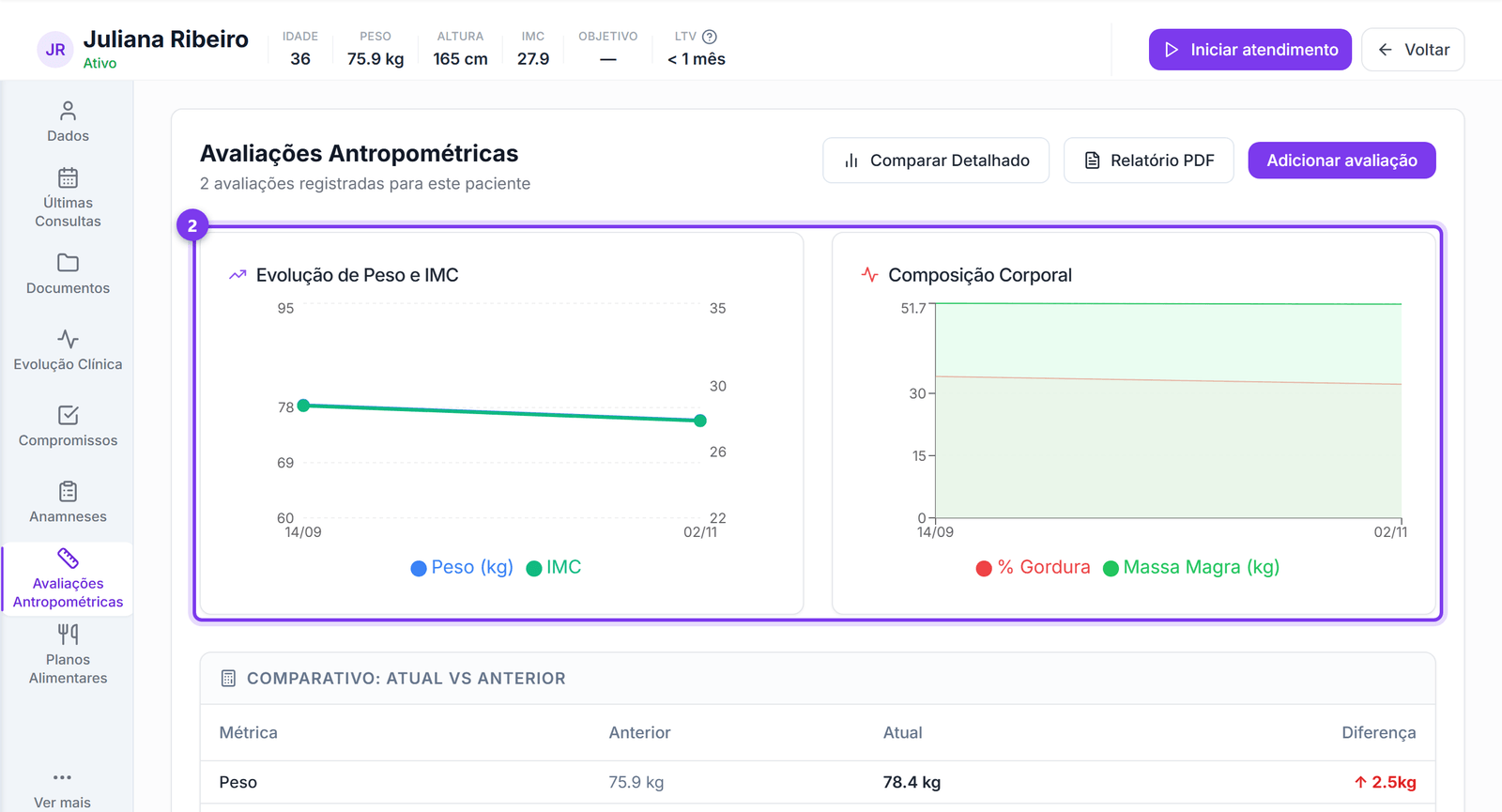
A partir de duas avaliações, a seção mostra dois gráficos, da avaliação mais antiga para a mais recente:
- Evolução de Peso e IMC: o peso, com a escala à esquerda, e o IMC, com a escala à direita.
- Composição Corporal: o % Gordura e a Massa Magra (kg). Só entram as avaliações que têm o % de gordura.
Passe o mouse sobre um ponto do gráfico para ver a data e os valores.
Mais abaixo fica a lista de todas as avaliações, da mais recente para a mais antiga, com Data, Peso (kg), Altura (cm), IMC, % Gordura, Cintura (cm) e Quadril (cm). Ao lado do IMC aparece a faixa: Magreza, Normal, Sobrepeso ou Obesidade. A lista mostra dez avaliações por vez. Se houver mais, clique em Carregar mais, no fim da lista.
Passo 3 — Registre uma nova avaliação
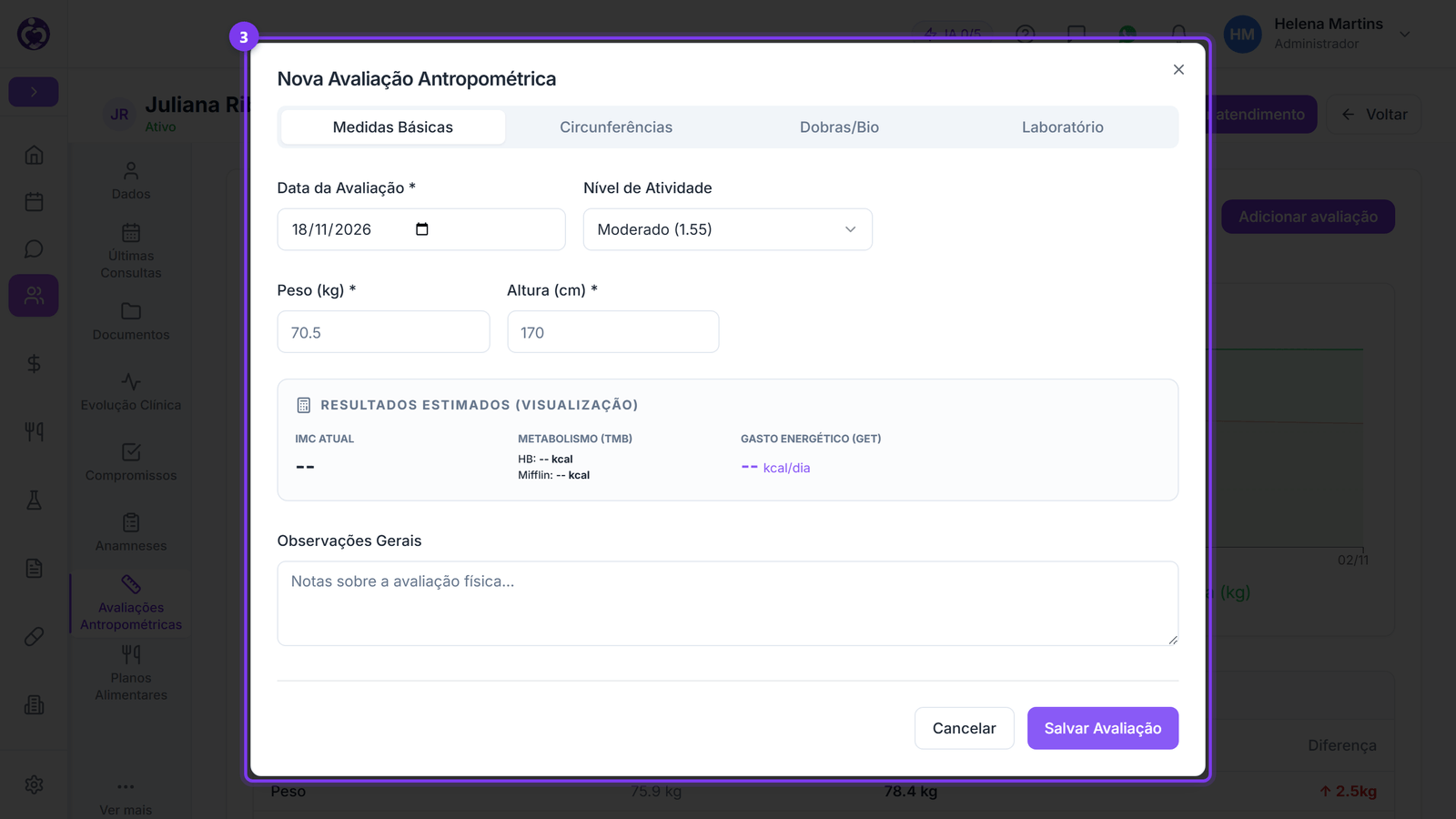
- Clique em Adicionar avaliação. Abre a janela Nova Avaliação Antropométrica, dividida em quatro partes: Medidas Básicas, Circunferências, Dobras/Bio e Laboratório. Você pode passar de uma para outra sem perder o que preencheu.
- Em Medidas Básicas, confira a Data da Avaliação, que vem com a data de hoje, e preencha o Peso (kg) e a Altura (cm). Os três são obrigatórios.
- Escolha o Nível de Atividade: Sedentário (1.2), Leve (1.375), Moderado (1.55), Ativo (1.725) ou Muito Ativo (1.9). O número é o fator usado para estimar o gasto do dia.
- Se quiser, escreva notas em Observações Gerais.
- Preencha as outras partes que fizer sentido para a consulta. Nenhum campo delas é obrigatório.
- Clique em Salvar Avaliação. A janela fecha e a avaliação entra na lista. Para sair sem salvar, clique em Cancelar.
Enquanto você digita, o quadro Resultados Estimados (Visualização) mostra uma prévia:
- IMC Atual: o peso dividido pela altura ao quadrado, com a faixa ao lado.
- Metabolismo (TMB): o gasto do corpo em repouso, por duas fórmulas, HB (Harris-Benedict) e Mifflin (Mifflin-St Jeor). Usa o peso, a altura, a idade e o sexo do paciente.
- Gasto Energético (GET): a TMB de Harris-Benedict multiplicada pelo fator do nível de atividade.
Para um cálculo de gasto energético mais completo, com outras fórmulas e atividades físicas, use a Seção Gastos Energéticos.
Circunferências
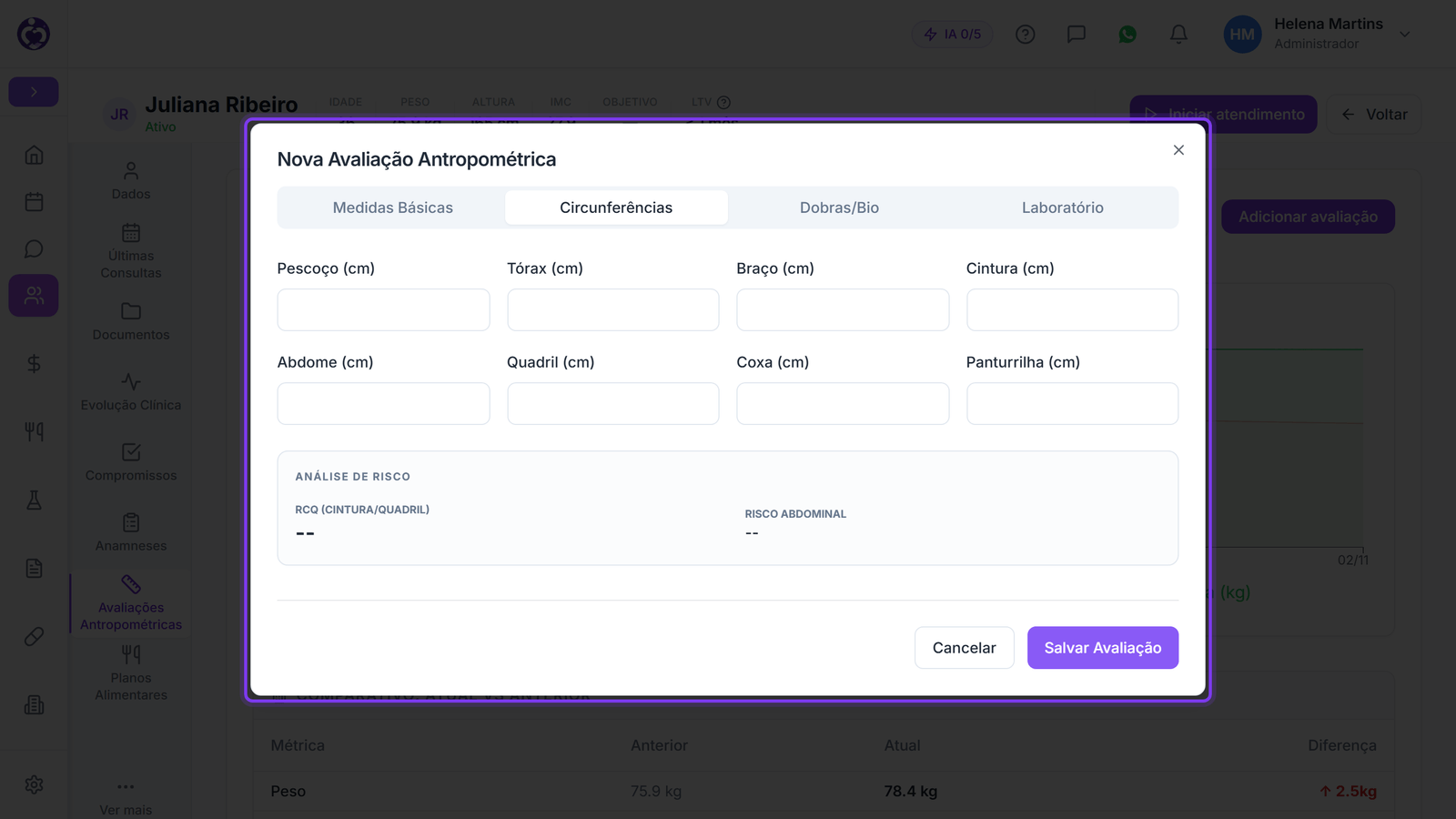
Preencha as medidas em centímetros: Pescoço, Tórax, Braço, Cintura, Abdome, Quadril, Coxa e Panturrilha.
O quadro Análise de Risco mostra, na hora:
- RCQ (Cintura/Quadril): a cintura dividida pelo quadril, com o Risco Cardíaco Baixo, Moderado ou Alto. Aparece quando a cintura e o quadril estão preenchidos.
- Risco Abdominal: a cintura, com a faixa Normal, Aumentado ou Muito Aumentado.
As faixas levam em conta o sexo do cadastro do paciente.
Dobras cutâneas ou bioimpedância
Na parte Dobras/Bio, escolha o Método de Avaliação. Com Manual / Informado, que vem marcado, essa parte fica sem campos.
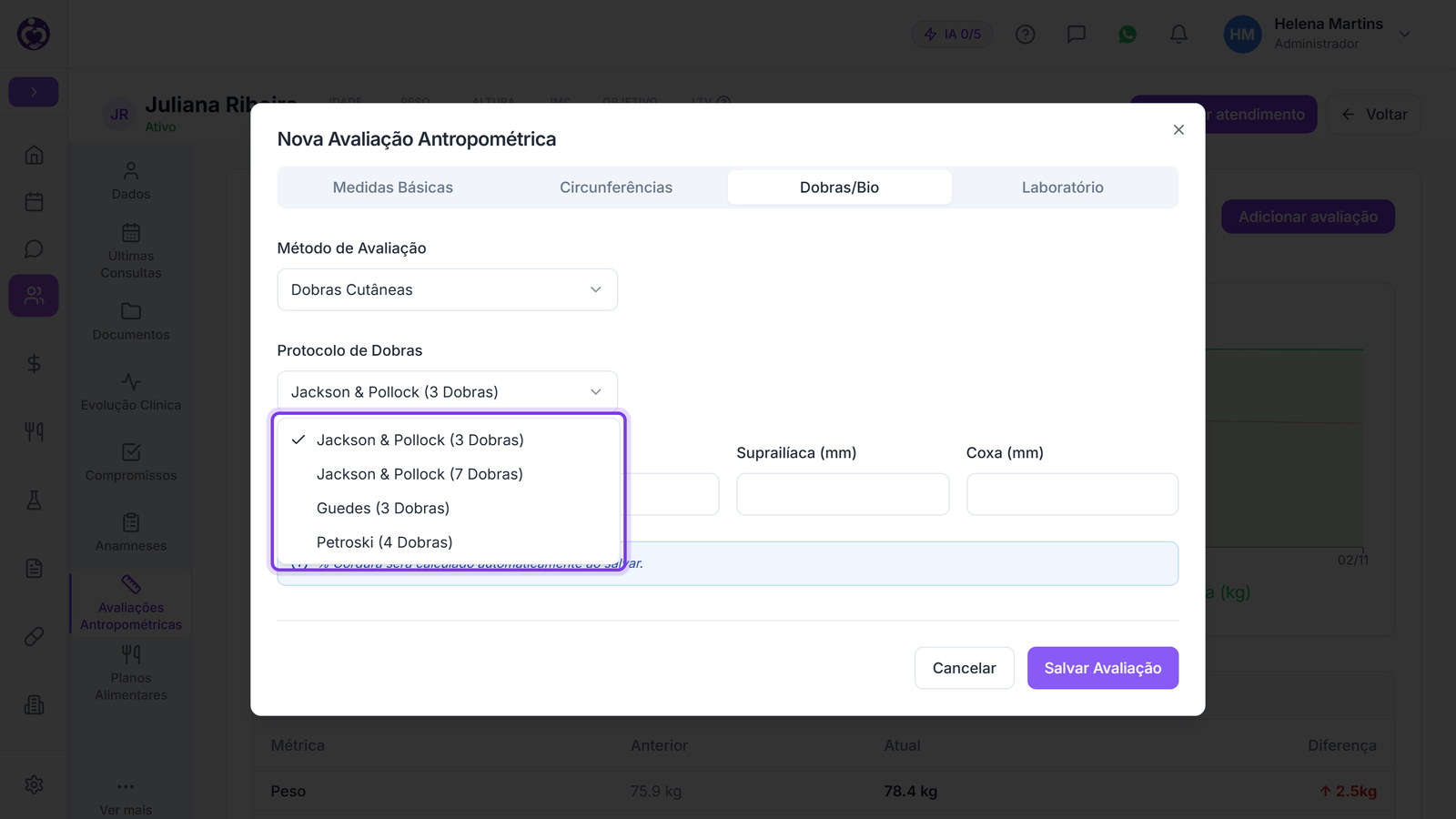
- Dobras Cutâneas: escolha o Protocolo de Dobras — Jackson & Pollock (3 Dobras), Jackson & Pollock (7 Dobras), Guedes (3 Dobras) ou Petroski (4 Dobras) — e preencha, em milímetros, as dobras que aparecem. Os campos mudam conforme o protocolo e, no Jackson & Pollock de 3 dobras, também conforme o sexo do paciente.
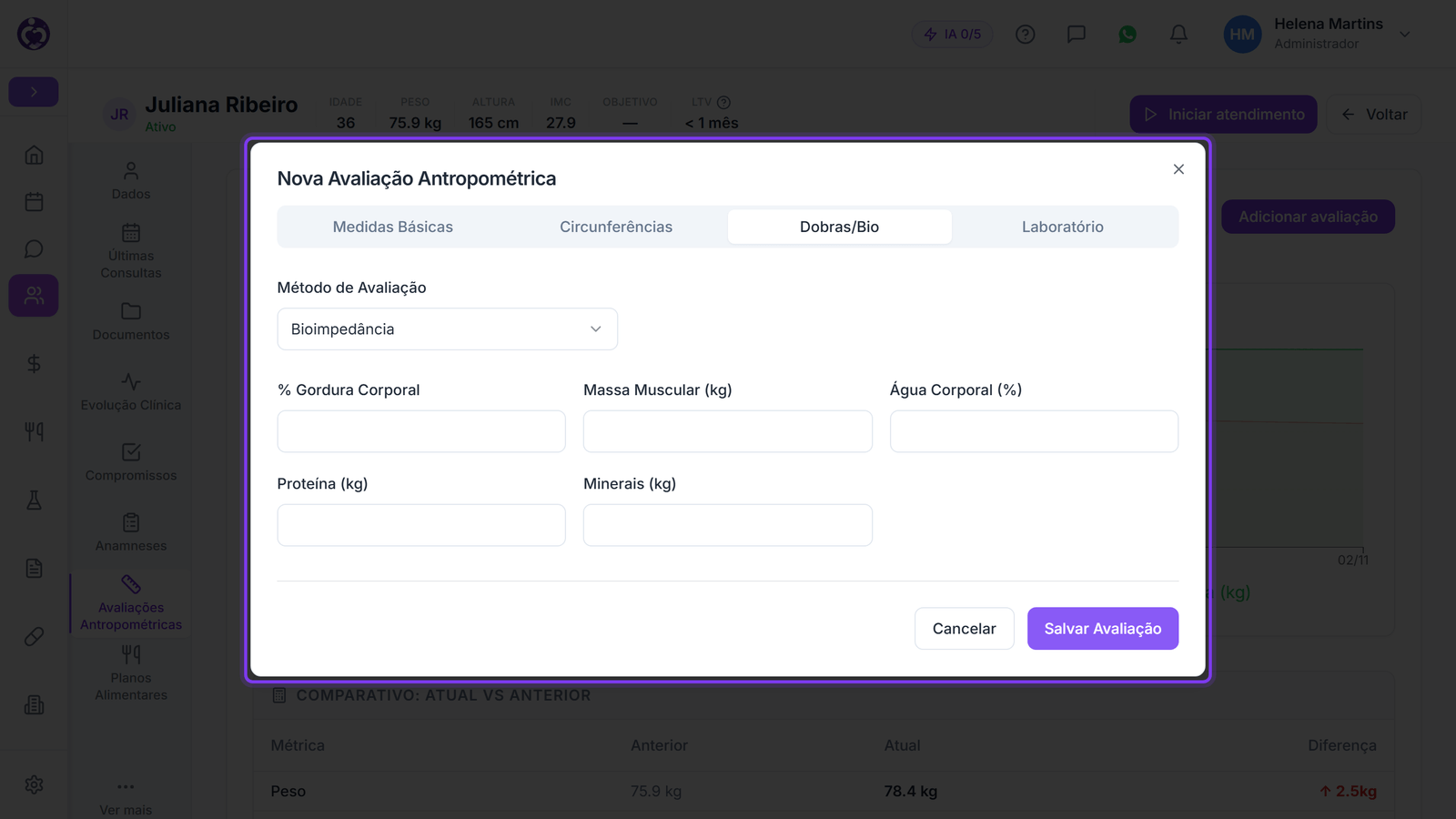
- Bioimpedância: copie os valores do aparelho em % Gordura Corporal, Massa Muscular (kg), Água Corporal (%), Proteína (kg) e Minerais (kg). Com o peso preenchido, uma faixa abaixo dos campos soma água, gordura, proteína e minerais e compara com o peso. Se a soma não bate, ela mostra quanto está faltando ou sobrando.
Na bioimpedância, o botão Salvar Avaliação só libera quando os quatro valores (gordura, água, proteína e minerais) estão preenchidos e a soma fica a até 0,3 kg do peso. Enquanto isso, a faixa mostra "preencha todos os campos" ou a diferença. Confira se os valores foram copiados certos do aparelho.
Laboratório
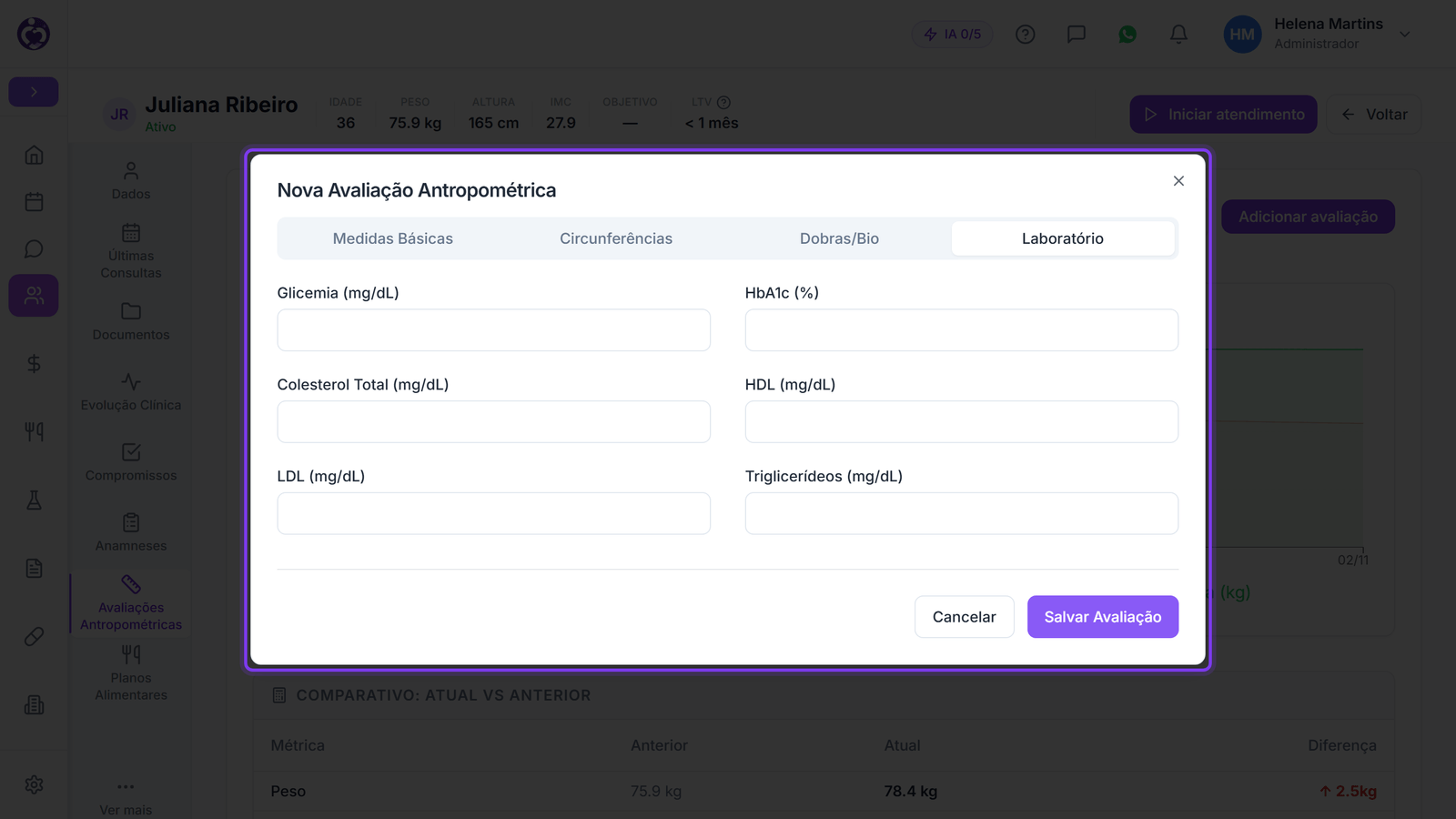
Se o paciente trouxe exames de sangue, preencha Glicemia (mg/dL), HbA1c (%), Colesterol Total (mg/dL), HDL (mg/dL), LDL (mg/dL) e Triglicerídeos (mg/dL). Ao lado de cada nome aparece a faixa do valor, por exemplo Normal, Limítrofe ou Alto.
Passo 4 — Edite, baixe o PDF ou exclua uma avaliação
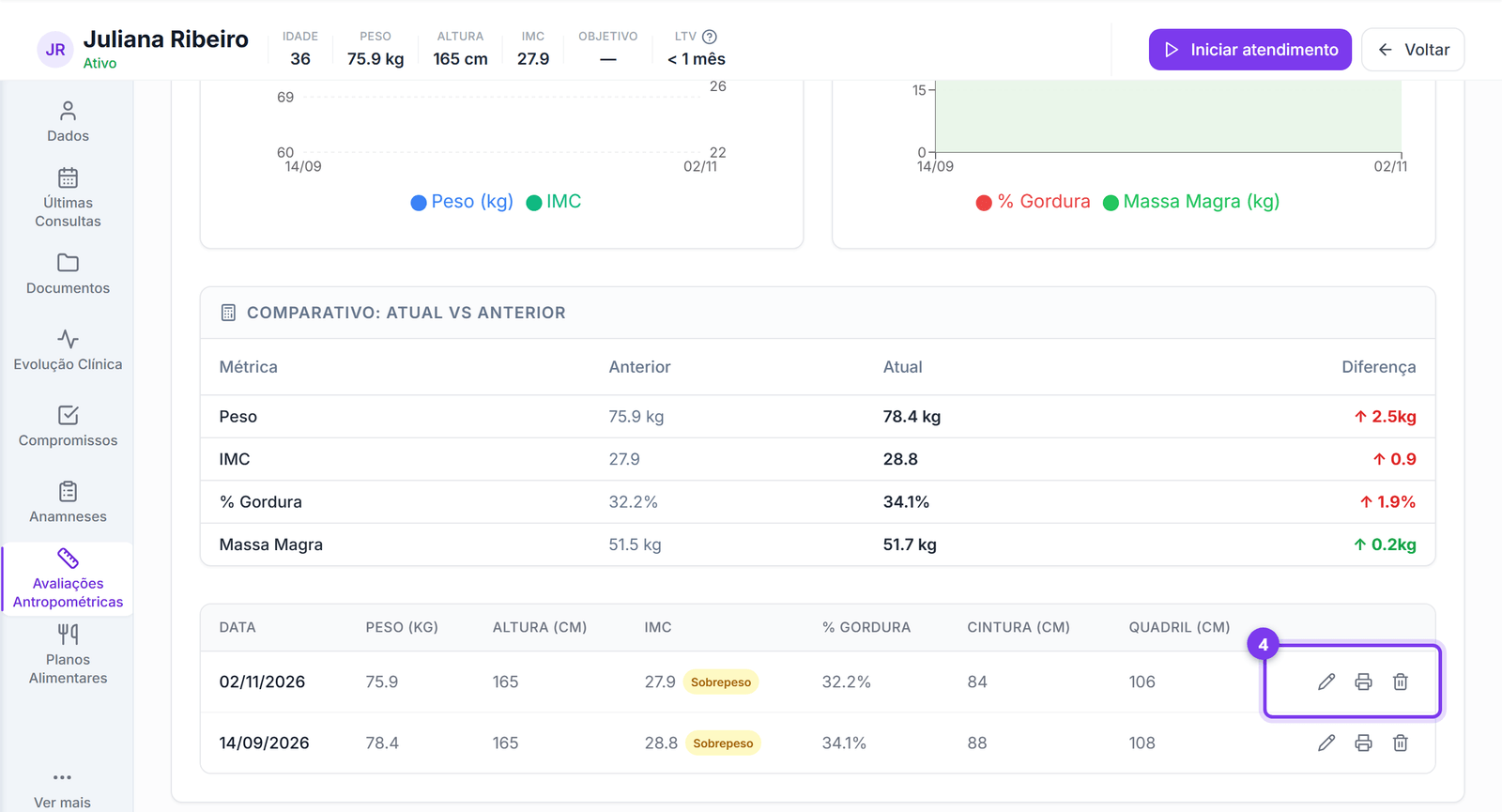
Cada linha da lista tem três ícones:
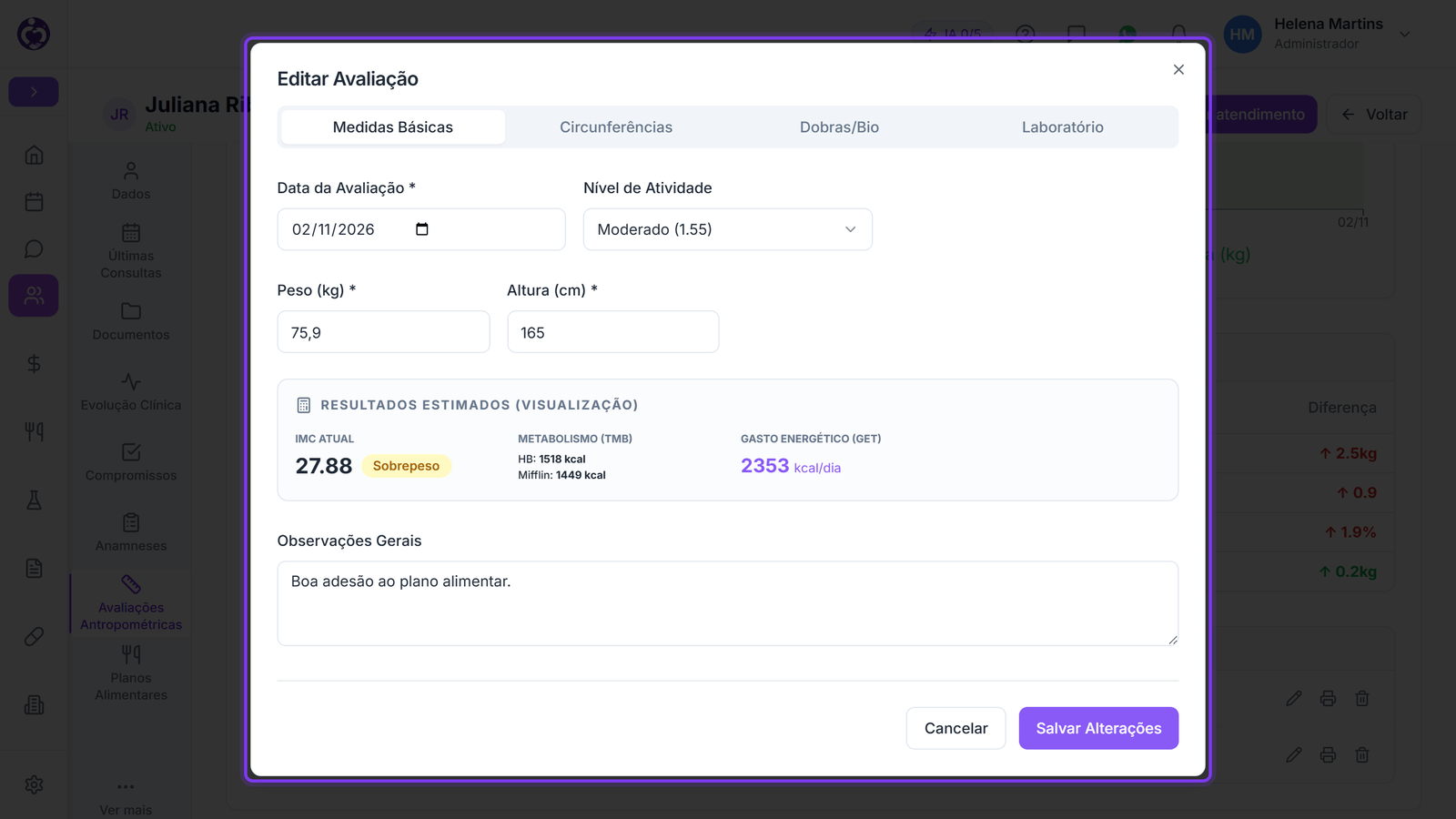
- Lápis: abre a avaliação na janela Editar Avaliação. Clicar em qualquer ponto da linha faz o mesmo. Mude o que precisar e clique em Salvar Alterações.
- Impressora: baixa o PDF daquela avaliação.
- Lixeira: abre a janela Excluir avaliação. Clique em Excluir para confirmar, ou em Cancelar para desistir.
Passo 5 — Compare avaliações lado a lado
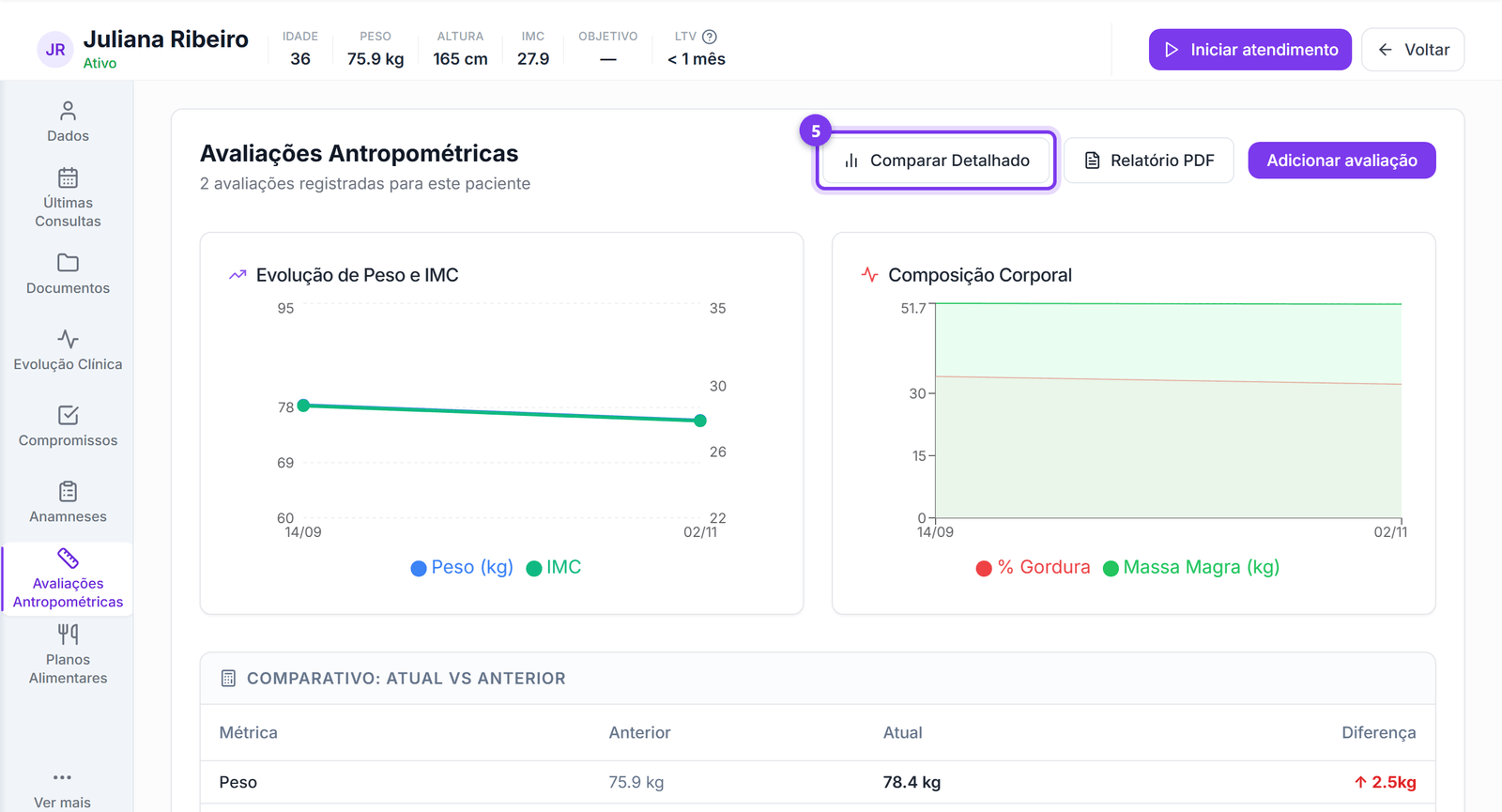
- Clique em Comparar Detalhado. Abre a tela Comparar Avaliações.
- Em Avaliações Disponíveis, marque as avaliações que quer comparar. As duas mais recentes já vêm marcadas. O número no canto, por exemplo 2 selecionadas, mostra quantas estão marcadas.
- Para voltar à ficha, clique em Voltar.
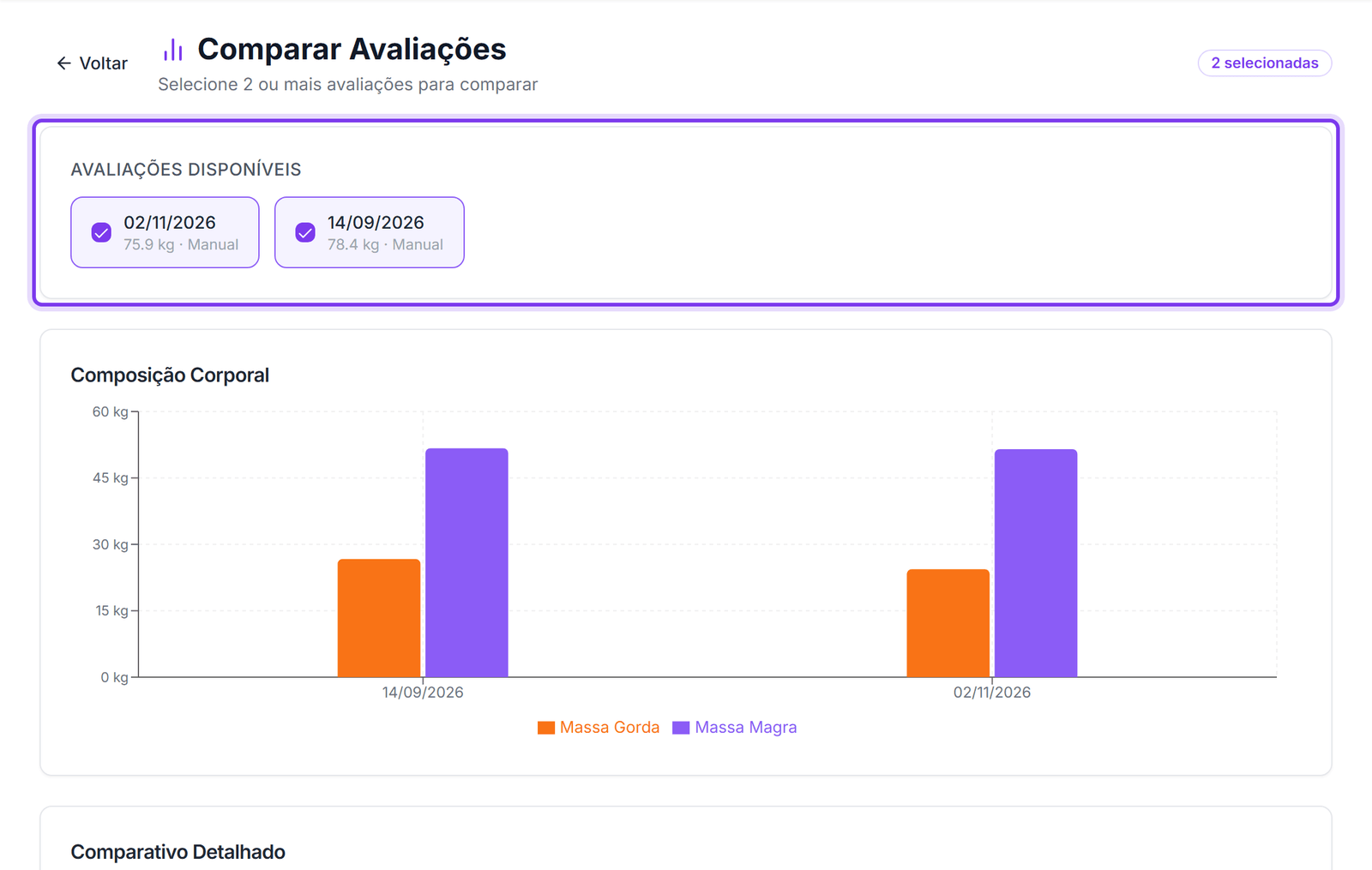
Com duas ou mais marcadas, a tela mostra:
- Composição Corporal: um gráfico de barras com a Massa Gorda e a Massa Magra de cada avaliação.
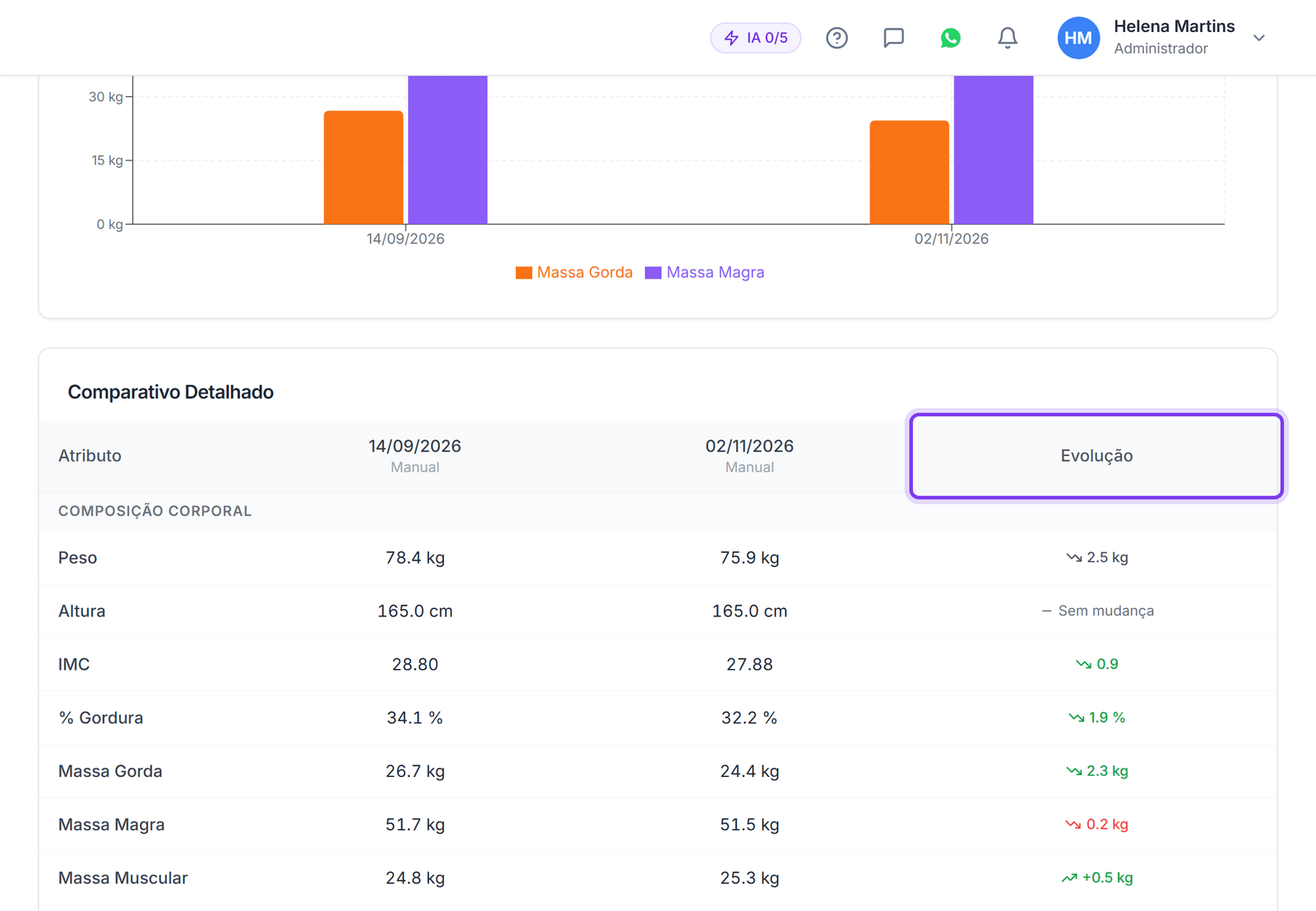
- Comparativo Detalhado: uma tabela com uma coluna por avaliação, com a data e o método. As medidas ficam em grupos: Composição Corporal, Circunferências (cm), Dobras Cutâneas (mm), Metabolismo e Exames Laboratoriais. Só aparecem as medidas preenchidas em alguma das avaliações marcadas.
- Evolução: a última coluna mostra quanto cada medida mudou da avaliação mais antiga para a mais recente entre as marcadas. Verde é uma mudança boa, como cintura menor ou massa magra maior. Vermelho é uma mudança que pede atenção. Cinza é uma medida sem lado bom ou ruim, como a altura. Sem mudança quer dizer que o valor não mudou.
O que acontece depois
- Ao salvar, o Clinu calcula e guarda o IMC da avaliação, com o peso e a altura.
- Se o paciente tem data de nascimento, a avaliação guarda também a TMB por Harris-Benedict e por Mifflin-St Jeor e, com o nível de atividade, o gasto energético do dia. Esses valores aparecem no grupo Metabolismo da comparação.
- Com o % de gordura preenchido, o Clinu calcula e guarda a massa gorda e a massa magra, que aparecem nos gráficos e na comparação.
- Com a cintura e o quadril preenchidos, a avaliação guarda a relação cintura/quadril.
- A avaliação mais recente passa a mostrar o Peso, a Altura e o IMC na barra de dados do alto da ficha.
- No novo cálculo da Seção Gastos Energéticos, a altura, o peso e a massa magra já vêm preenchidos com os da avaliação mais recente.
- Ao excluir, a avaliação sai da lista, dos gráficos e da comparação, e não pode ser recuperada.
Faça a avaliação no começo da consulta, logo depois da anamnese. Assim, o peso e o IMC do dia já aparecem no alto da ficha e entram no cálculo do gasto energético.
Os resultados do quadro Resultados Estimados (Visualização) são uma prévia para você acompanhar enquanto digita. Os valores guardados na avaliação podem ser um pouco diferentes. Confira na comparação, no grupo Metabolismo.
Artigos relacionados
Ainda com dúvida? Fale com a gente no WhatsApp.
Falar no WhatsAppAtualizado em 18 de novembro de 2026
← Voltar para a Central de Ajuda