Como imprimir o plano alimentar
Imprima o plano alimentar do paciente direto do navegador, escolha entre quatro modelos e veja o que sai no papel: dados da clínica, metas, refeições, trocas e receitas.
Neste guia
Com o plano montado, você imprime uma via para o paciente levar. O Clinu monta a página com os dados da clínica e abre a impressão do navegador, sem gerar um arquivo PDF do plano.
Nos exemplos, usamos a Clínica Bem Viver, com a nutricionista Marina Costa e a paciente Juliana Ribeiro. A Marina vai imprimir o Plano de emagrecimento — Novembro da Juliana no fim da consulta.
Quem vê o quê
- Administrador e Profissional: imprimem os planos.
- Recepcionista: não tem acesso aos planos alimentares.
Onde encontrar
Há dois caminhos:
- Na lista: na ficha do paciente, seção Planos Alimentares, ícone Imprimir na linha do plano. O Clinu abre o plano e já mostra a escolha do modelo.
- Na tela do plano: botão Imprimir, o ícone de impressora no alto da tela, entre ✕ Inativar e Excluir plano.
Passo 1 — Clique em Imprimir
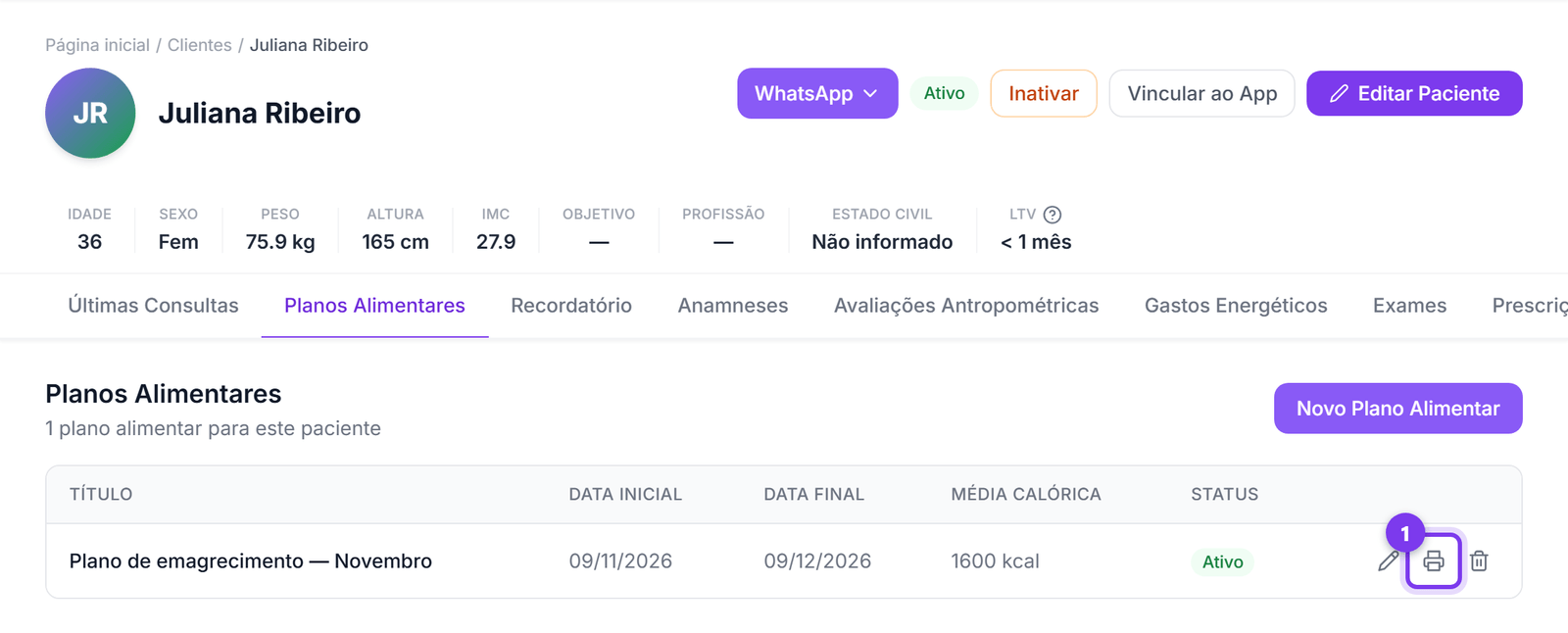
Na lista de planos, clique no ícone de impressora Imprimir. Se você já está na tela do plano, clique no botão Imprimir do alto.
Passo 2 — Escolha o modelo
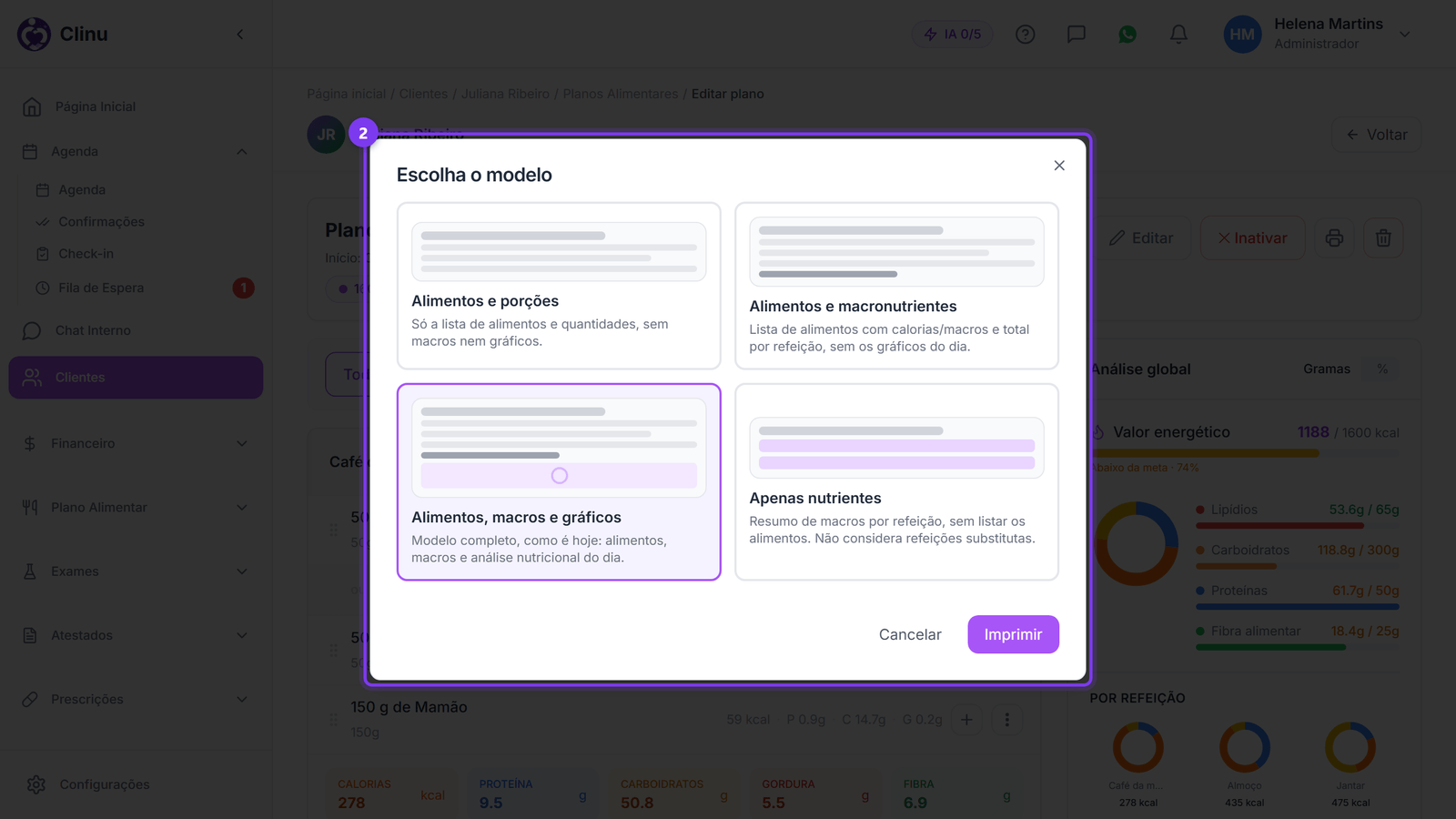
Abre a janela Escolha o modelo, com quatro opções. Cada uma tem um desenho de como a página fica:
| Modelo | O que sai |
|---|---|
| Alimentos e porções | Só a lista de alimentos e quantidades, sem macros nem gráficos. |
| Alimentos e macronutrientes | Lista de alimentos com calorias/macros e total por refeição, sem os gráficos do dia. |
| Alimentos, macros e gráficos | O modelo completo: alimentos, macros e análise nutricional do dia. É o que vem marcado. |
| Apenas nutrientes | Resumo de macros por refeição, sem listar os alimentos. Não considera refeições substitutas. |
Clique no modelo e depois em Imprimir. Para desistir, clique em Cancelar.
Passo 3 — Imprima pelo navegador
O plano abre numa janela nova do navegador, e a janela de impressão aparece em seguida. Escolha a impressora e confirme.
Se nada abrir, o navegador pode estar bloqueando janelas novas do Clinu. Libere as janelas, também chamadas de pop-ups, para o endereço do Clinu e tente de novo.
O que sai no papel
- No alto: o logo, o nome, o endereço e o telefone da clínica, a data e a hora da impressão, em Emitido em, e o nome da nutricionista, em Nutricionista:.
- O plano: o nome, a data de Início, a data de Término e o Status.
- Observações / Orientações: as observações escritas na criação do plano.
- Metas Nutricionais: calorias, proteínas, carboidratos e lipídios, quando o plano tem meta de calorias.
- Refeições: cada refeição com o horário, o nome, as calorias, os alimentos e as quantidades. Os detalhes dependem do modelo. As observações das refeições saem como "Obs:".
- Receitas Detalhadas: numa página separada, as receitas usadas no plano, com os ingredientes e o modo de preparo.
O logo, o endereço e o telefone vêm dos dados da clínica.
O que acontece depois
- Imprimir não muda o plano. Você pode imprimir quantas vezes quiser.
- Todas as versões do plano saem na mesma impressão. Quando o plano tem mais de uma versão, cada uma sai com o seu nome, como Todos os dias ou Dia de Treino.
- Os alimentos equivalentes saem como "Ou:", logo abaixo do alimento, nos modelos com macronutrientes. No modelo Alimentos e porções, eles não saem.
- As refeições substitutas saem depois da refeição principal, como Substituição 1, menos no modelo Apenas nutrientes.
- No modelo completo, cada versão ganha os gráficos da análise do dia.
- Num plano sem refeições, o ícone Imprimir da lista mostra "Este plano ainda não tem refeições para imprimir." e não abre a impressão.
- Sem logo cadastrado, o alto da página mostra só o nome e os dados da clínica.
Para um paciente que só precisa saber o que comer, use Alimentos e porções. Se você deixou trocas de alimentos no plano, prefira Alimentos e macronutrientes, para as linhas "Ou:" saírem no papel.
As Observações / Orientações do papel são as escritas na criação do plano. Elas não podem ser mudadas depois na janela Editar Plano Alimentar.
Artigos relacionados
Ainda com dúvida? Fale com a gente no WhatsApp.
Falar no WhatsAppAtualizado em 9 de novembro de 2026
← Voltar para a Central de Ajuda