Seção Recordatório
Registre o que o paciente comeu do zero, só em texto ou com a ajuda da IA, veja as calorias e os macronutrientes do dia e acompanhe os recordatórios na ficha.
Neste guia
- Quem vê o quê
- Onde encontrar
- Passo 1 — Abra a seção Recordatório
- Passo 2 — Informe os dados do recordatório
- Passo 3 — Escolha como registrar
- Passo 4 — Registre com Texto com IA
- Passo 5 — Adicione as refeições
- Passo 6 — Coloque os alimentos e veja a análise
- Editar, inativar e excluir
- O que acontece depois
O recordatório alimentar é o registro do que o paciente comeu, normalmente num dia comum, como o dia anterior à consulta. Na seção Recordatório da ficha, você anota as refeições e, se quiser, calcula as calorias e os nutrientes desse consumo.
Nos exemplos, usamos a Clínica Bem Viver, com a nutricionista Marina Costa e a paciente Juliana Ribeiro. Na primeira consulta, a Marina registrou o Recordatório de 24 horas da Juliana, com café da manhã, almoço e lanche da tarde.
Quem vê o quê
- Administrador e Profissional: veem a seção e podem criar, editar, inativar e excluir recordatórios.
- Recepcionista: não vê a seção.
A seção só aparece se a clínica usa o módulo Nutrição.
Onde encontrar
No menu lateral, clique em Pacientes, clique no nome do paciente e depois, no menu lateral da ficha, em Recordatório. Se o item não aparecer, clique em Ver mais e escolha-o na lista. Para saber mais sobre a ficha, veja A ficha do paciente durante a consulta.
Passo 1 — Abra a seção Recordatório
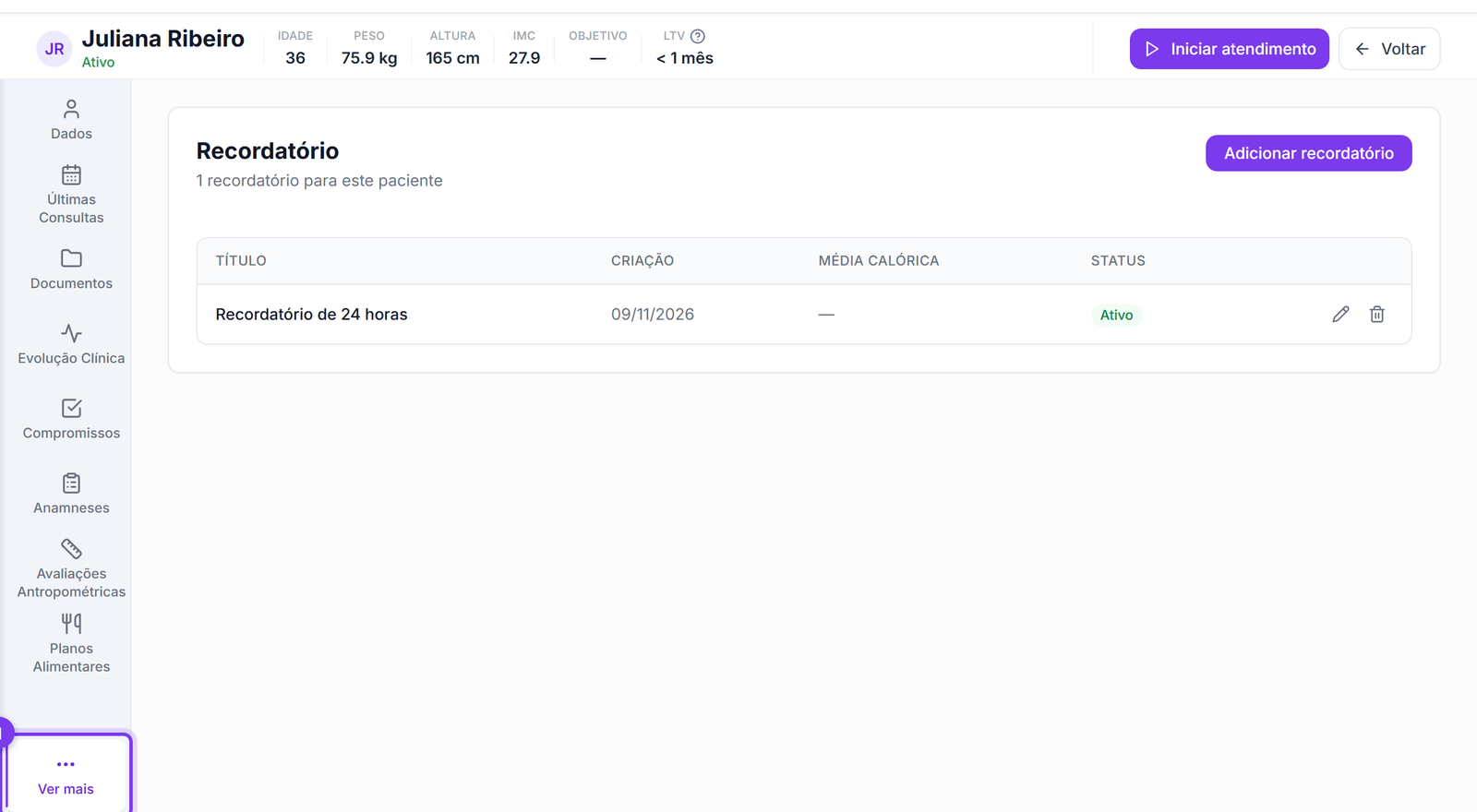
Na ficha do paciente, clique em Recordatório. No alto aparecem o título Recordatório, quantos recordatórios o paciente tem, por exemplo "1 recordatório para este paciente", e, à direita, o botão Adicionar recordatório.
A lista mostra um recordatório por linha, do mais novo para o mais antigo:
- Título: a descrição do recordatório.
- Criação: o dia em que o recordatório foi criado.
- Média calórica: o valor de energia gravado no recordatório, em kcal. Não é o total que o paciente comeu: esse total fica na Análise global, dentro do recordatório. Nos recordatórios criados pelo assistente, a coluna mostra um traço (—).
- Status: Ativo ou Inativo.
No fim da linha ficam os ícones Editar, que abre o recordatório, e Inativar. Num recordatório inativo, o segundo ícone vira Reativar.
Se o paciente ainda não tem recordatório, aparece só o texto "Nenhum recordatório cadastrado". Use o botão Adicionar recordatório do alto.
Passo 2 — Informe os dados do recordatório
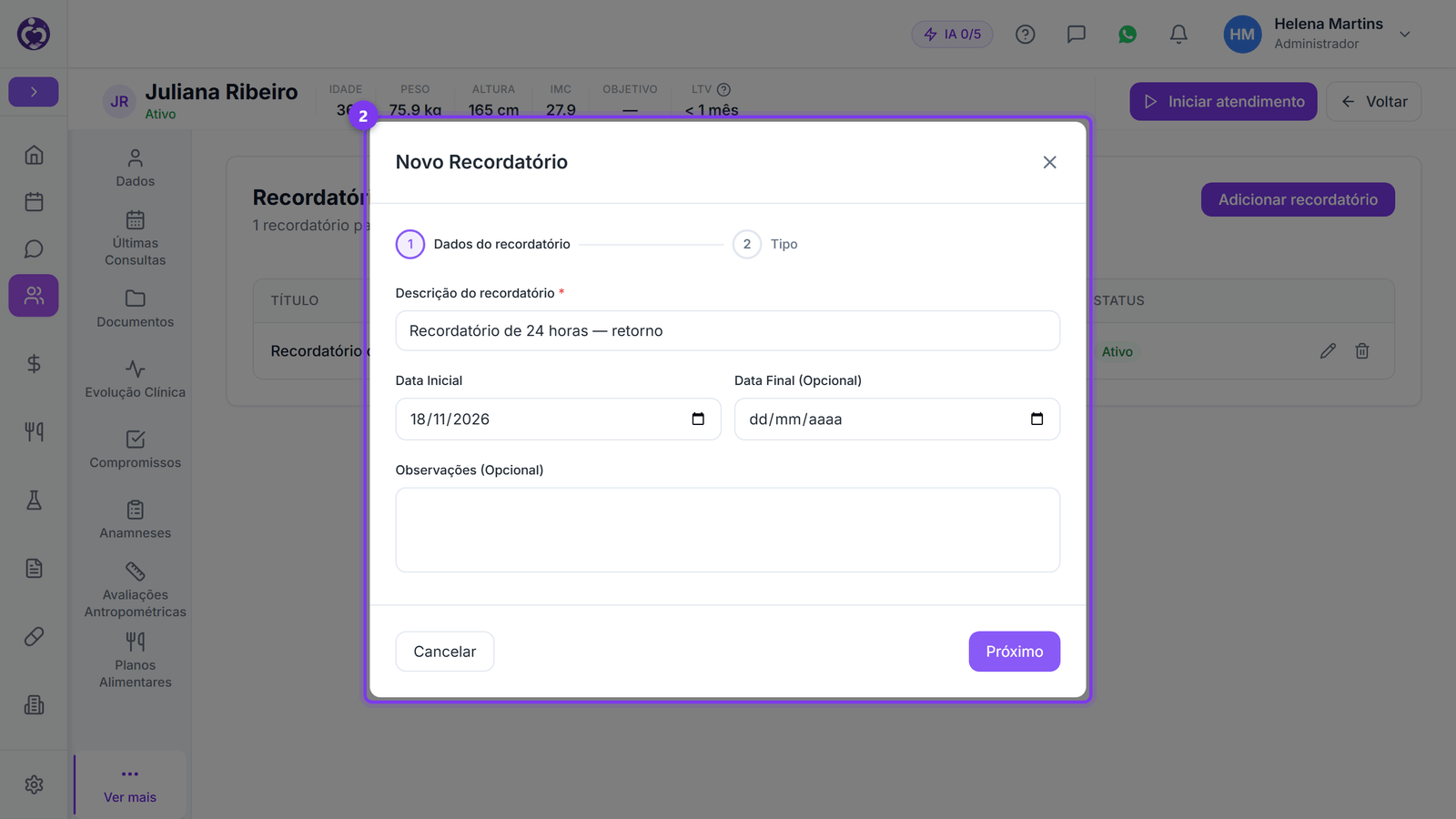
Ao clicar em Adicionar recordatório, abre um assistente em até três etapas. Ele mostra no alto em que etapa você está. A primeira é Dados do recordatório:
- Escreva a Descrição do recordatório, por exemplo "Recordatório de 24 horas". Ela é obrigatória e vira o título na lista.
- Confira a Data Inicial, que já vem com a data de hoje.
- Se quiser, preencha a Data Final (Opcional) e as Observações (Opcional).
- Clique em Próximo. O botão só fica ativo depois que você escreve a descrição. Para desistir, clique em Cancelar.
Passo 3 — Escolha como registrar
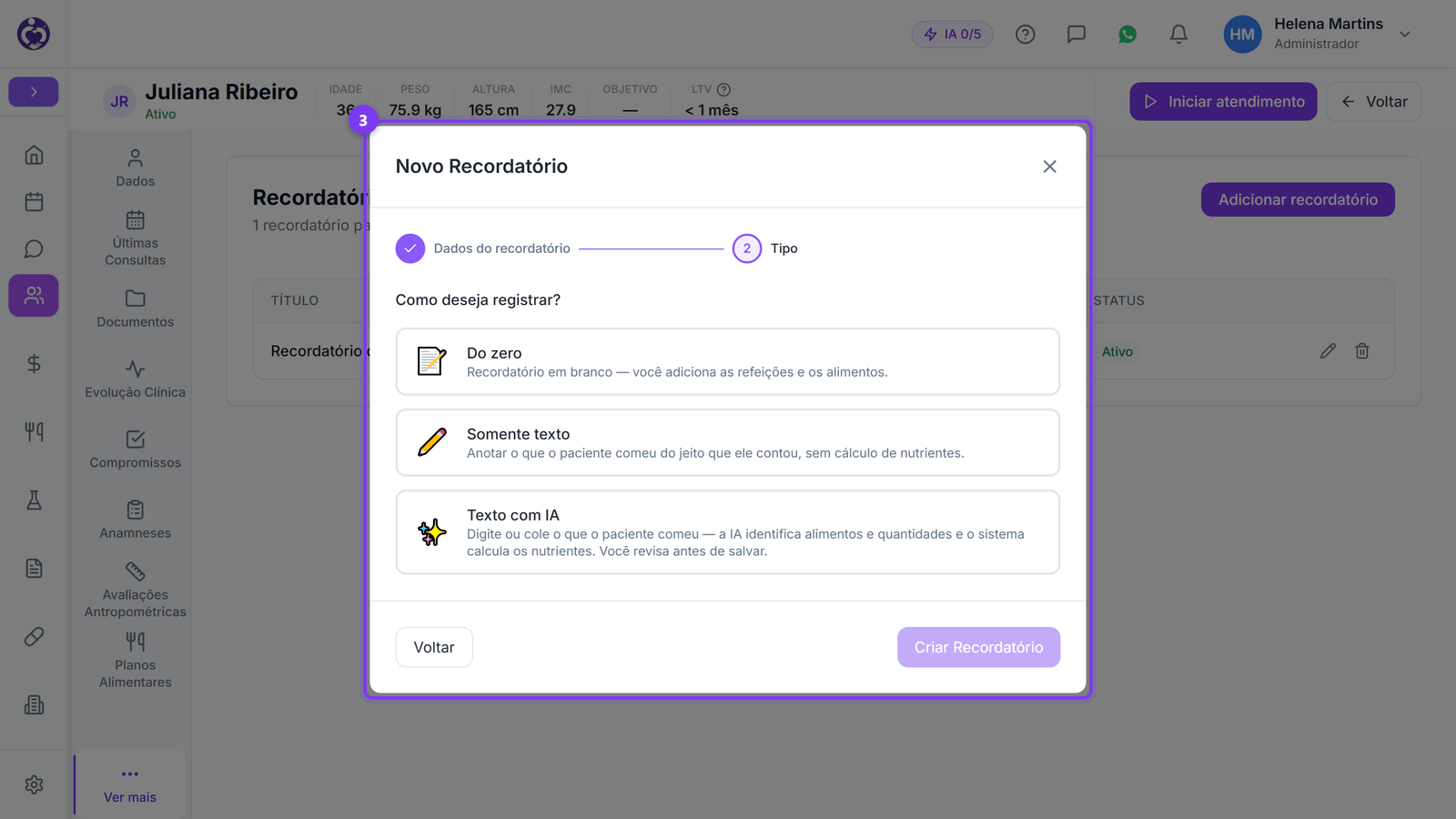
Na segunda etapa, Como deseja registrar?, escolha uma das três opções:
- Do zero: recordatório em branco. Você adiciona as refeições e os alimentos, e o Clinu calcula as calorias e os nutrientes.
- Somente texto: anota o que o paciente comeu do jeito que ele contou, sem cálculo de nutrientes.
- Texto com IA: você digita ou cola o que o paciente comeu, a IA identifica alimentos e quantidades e o Clinu calcula os nutrientes. Você revisa tudo antes de salvar.
Em Do zero e Somente texto, clique em Criar Recordatório. Ele abre logo em seguida, ainda sem refeições. Em Texto com IA, o botão é Próximo e leva à terceira etapa. Para voltar e mudar algo, clique em Voltar.
Passo 4 — Registre com Texto com IA
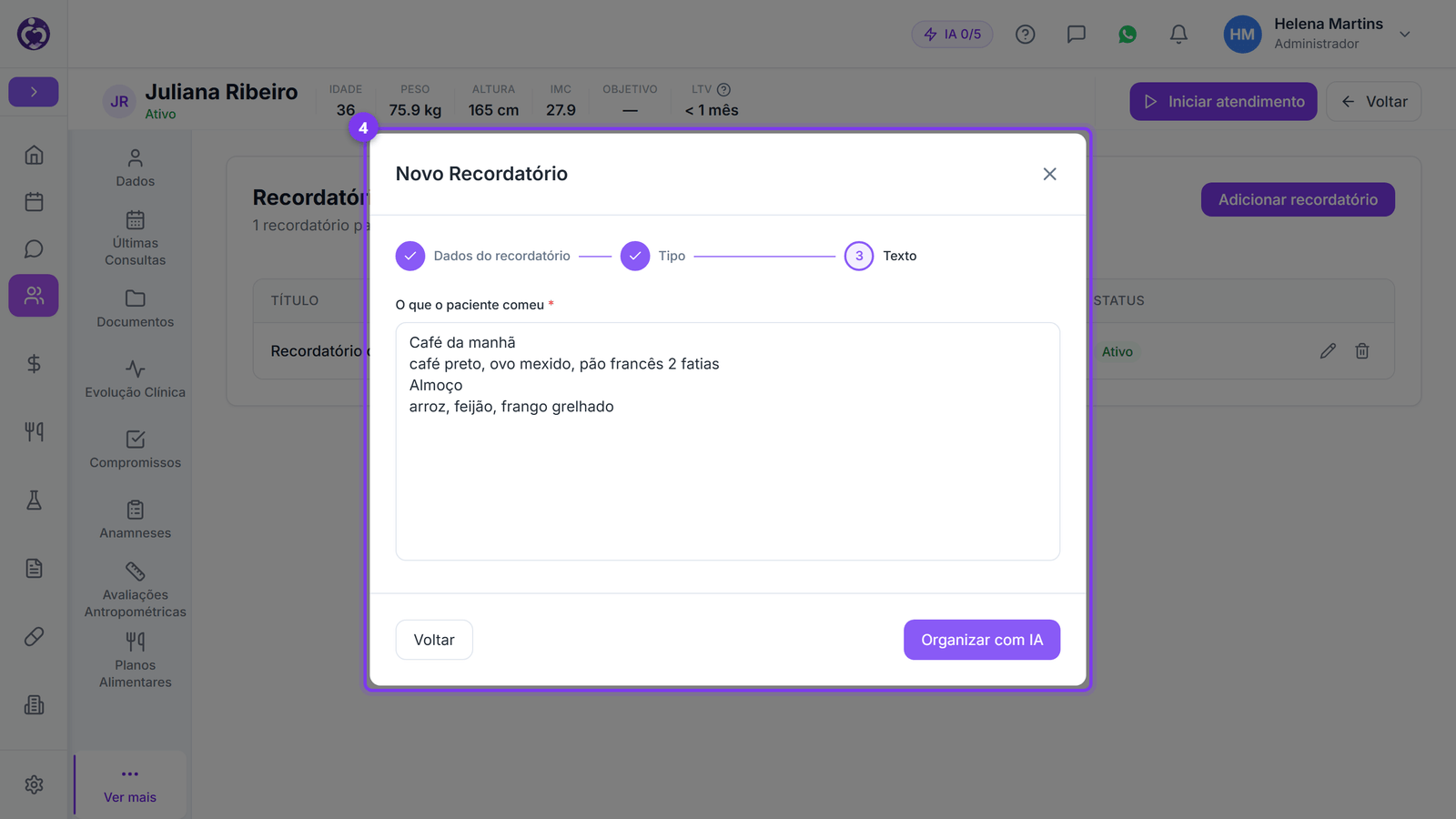
Na terceira etapa, a Marina digita o relato da Juliana no campo O que o paciente comeu, que é obrigatório. Ela pode escrever do jeito que vier, em linhas, por exemplo:
- Café da manhã
- café preto, ovo mexido, pão francês 2 fatias
- Almoço
- arroz, feijão, frango grelhado
Depois, clique em Organizar com IA. O que acontece:
- A IA separa o texto por refeição e identifica os alimentos e as quantidades.
- O Clinu procura cada alimento na tabela de alimentos e calcula os nutrientes.
- Se algum alimento não for encontrado, abre a janela Identificar Alimentos não Reconhecidos. Na lista à esquerda, clique no item, busque em Buscar alimento... o alimento certo, ajuste a Quantidade e a Medida e clique em Confirmar alimento. Para ignorar um item, clique em Pular item. Para ignorar todos, clique em Pular todos (não incluir no plano) e confirme.
- Ao terminar, clique em Criar plano. Apesar do nome do botão, ele cria o recordatório.
- O recordatório abre já preenchido, com as refeições e os alimentos. Revise antes de seguir.
Se você fechar a janela de alimentos não reconhecidos, ou clicar em Cancelar nela, nada é criado e o texto continua no campo, para você tentar de novo.
Cada clique em Organizar com IA usa 1 crédito de IA, mesmo que você depois descarte o resultado. O saldo aparece no alto da tela, no selo IA.
Passo 5 — Adicione as refeições
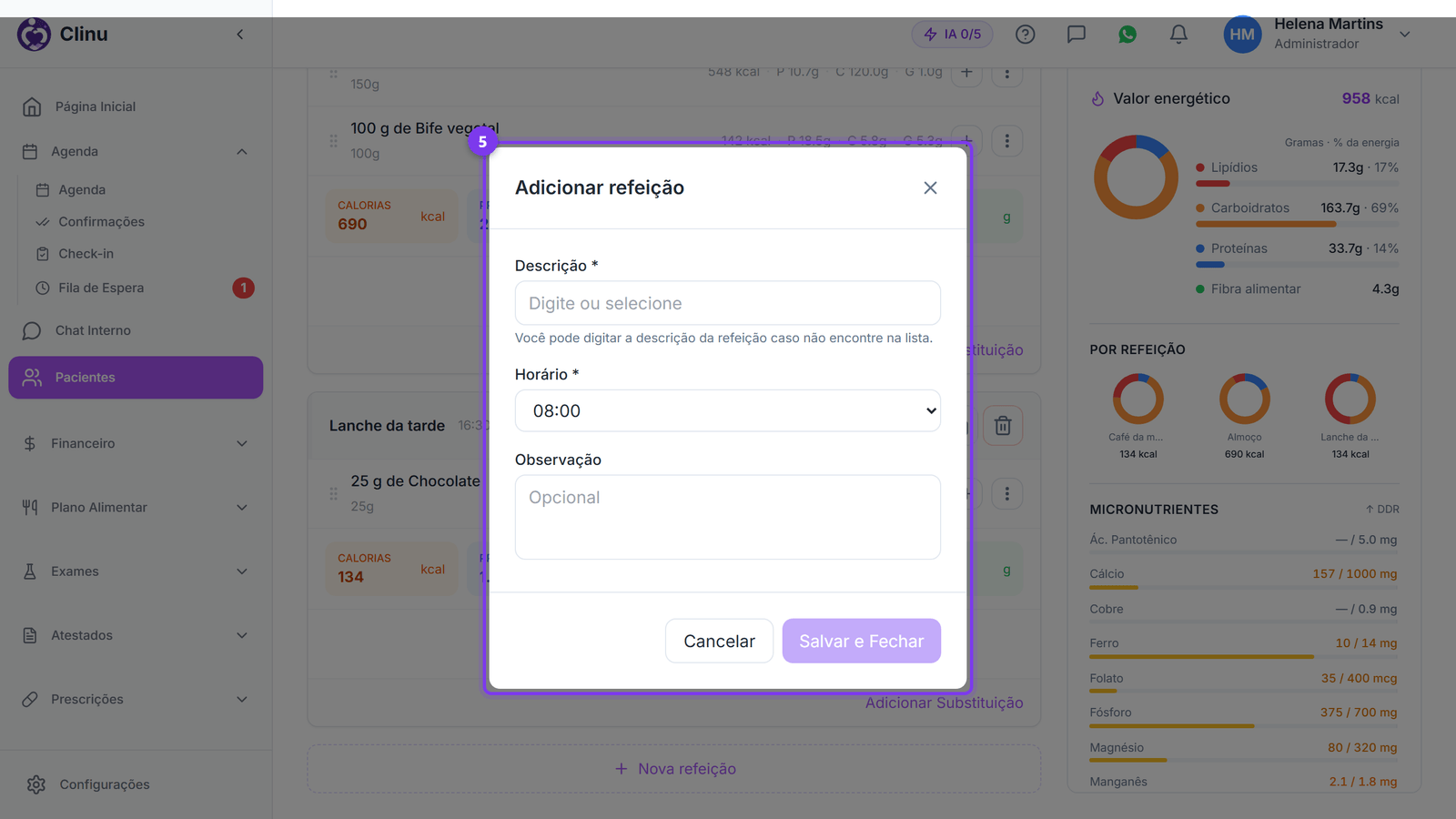
- No fim da lista de refeições, clique em + Nova refeição.
- Na janela Adicionar refeição, preencha a Descrição. Digite ou escolha na lista: Café da manhã, Colação, Almoço, Lanche da tarde, Pré-treino, Pós-treino, Jantar ou Ceia. Se não encontrar, digite a descrição que quiser.
- Escolha o Horário, de meia em meia hora.
- No Texto livre, escreva os Itens, cada item numa linha, por exemplo "1 xícara de café com leite". Eles são obrigatórios.
- Se quiser, escreva uma Observação.
- Clique em Salvar e Fechar. Para desistir, clique em Cancelar.
Passo 6 — Coloque os alimentos e veja a análise
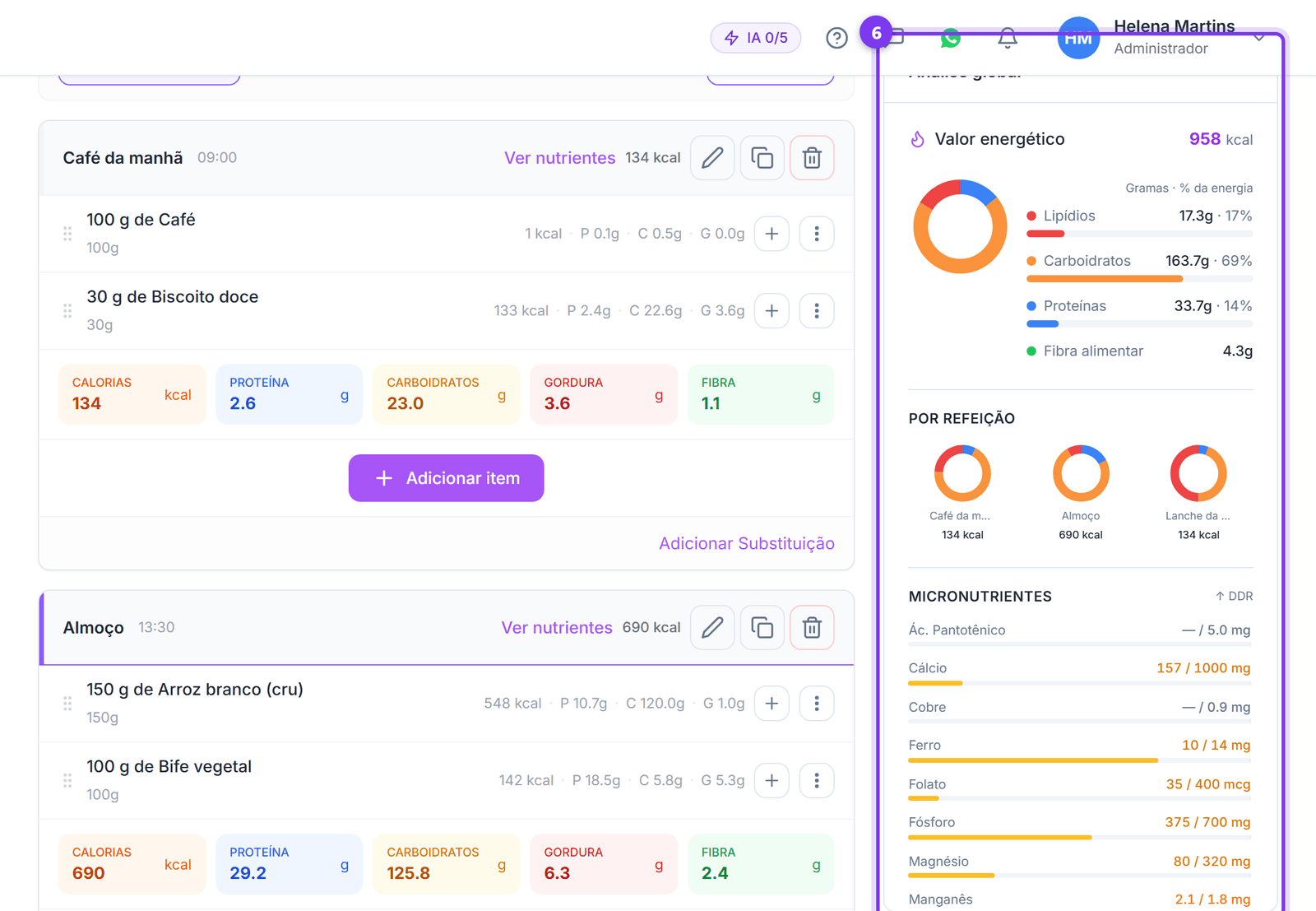
Nos recordatórios com cálculo (Do zero ou Texto com IA), cada refeição tem o botão + Adicionar item. Ele funciona como no plano alimentar: você busca o alimento, a receita ou a refeição pronta, ajusta a quantidade e adiciona. Veja os detalhes em Como montar o plano alimentar. As versões por dia (+ Versão) e as substituições (Adicionar Substituição) também aparecem no recordatório e funcionam do mesmo jeito.
Os nutrientes aparecem no rodapé de cada refeição e na Análise global, à direita. Como o recordatório registra o que o paciente comeu, e não uma meta, a análise não compara com valores a atingir:
- Valor energético: mostra só o total do dia em kcal.
- Carboidratos, Proteínas e Lipídios: cada um mostra os gramas e, em cinza depois do ponto, a parte da energia do dia, por exemplo "163.7g · 69%". Um cabeçalho acima das linhas lembra o que são os dois números: Gramas · % da energia. Passe o mouse sobre o percentual para ver como a conta é feita. Ela usa 4 kcal por grama de carboidrato e de proteína e 9 kcal por grama de lipídio.
- Fibra alimentar: mostra só os gramas.
- O gráfico em rosca divide o dia por energia, e Por refeição mostra quanto cada refeição rendeu em kcal.
Em Somente texto, a refeição mostra a lista de Itens. Para mudar, clique no lápis Editar da refeição, ajuste os itens e clique no ✓. Nesse tipo não há Análise global.
Editar, inativar e excluir
- Editar: no recordatório aberto, clique em Editar. Na janela Editar Recordatório, mude a Descrição, a Data de Início e a Data de Término. A janela ainda tem o bloco opcional Metas Nutricionais, com energia e macronutrientes, mas essas metas não entram na Análise global; o único efeito é o valor da coluna Média calórica na lista. Clique em Salvar Alterações.
- Inativar: na lista, clique no ícone Inativar, a lixeira. Não há confirmação: aparece a mensagem "Recordatório inativado". Para desfazer, clique em Reativar. Aparece "Recordatório ativado". No recordatório aberto, o botão ✕ Inativar faz o mesmo.
- Excluir: no recordatório aberto, clique no ícone de lixeira Excluir plano, no alto, e confirme em Excluir Plano. A janela de confirmação usa o nome "Plano Alimentar", mas exclui o recordatório.
- Imprimir: o ícone de impressora do recordatório aberto funciona como no plano alimentar. Veja Como imprimir o plano alimentar.
O que acontece depois
- O recordatório de Do zero e Somente texto começa sem refeições. Diferente do plano alimentar, o Clinu não cria as refeições padrão.
- No Texto com IA, o recordatório já abre com as refeições e os alimentos que a IA identificou. Os alimentos que você pulou não entram.
- Fechar o assistente antes de criar não salva nada. Só o clique em Criar Recordatório, ou o fim do fluxo de Texto com IA, cria o recordatório.
- Os recordatórios ficam separados dos planos alimentares. Um recordatório não aparece na seção Planos Alimentares, e um plano não aparece aqui.
- Em Somente texto, não há cálculo de calorias nem de nutrientes.
- Cada mudança fica gravada na hora, como no plano alimentar.
- Ao inativar, o recordatório continua guardado. Ao excluir, ele sai da lista com todas as refeições e não pode ser recuperado.
Faça o recordatório antes de montar o plano. Ver quantas calorias o paciente come hoje e como os macronutrientes se dividem no dia ajuda a decidir o que mudar primeiro. Com o relato por escrito, o Texto com IA poupa a digitação de cada alimento.
O tipo de registro, Do zero, Somente texto ou Texto com IA, é escolhido na criação e não aparece na janela de edição. Se escolheu errado, crie um recordatório novo.
Artigos relacionados
Ainda com dúvida? Fale com a gente no WhatsApp.
Falar no WhatsAppAtualizado em 18 de novembro de 2026
← Voltar para a Central de Ajuda