Seção Compromissos
Crie lembretes da equipe ligados ao paciente, como ligar, enviar o plano ou remarcar, acompanhe o status e veja os compromissos também na agenda.
Neste guia
Compromissos são lembretes de tarefas da equipe: ligar para o paciente, enviar o plano alimentar, remarcar uma consulta ou fazer um acompanhamento depois do atendimento. Cada compromisso tem um prazo e um responsável. A seção Compromissos da ficha mostra os compromissos ligados àquele paciente.
Nos exemplos, usamos a Clínica Bem Viver, com a nutricionista Marina Costa e a paciente Juliana Ribeiro. Depois da última consulta, ficou combinado que a clínica envia à Juliana o plano alimentar revisado. Para não esquecer, a equipe criou o compromisso Enviar o plano alimentar atualizado.
Quem vê o quê
- Administrador, Profissional e Recepcionista veem a seção e podem criar e editar compromissos.
- Só o Administrador escolhe outra pessoa da equipe como responsável. Para os outros perfis, o responsável é sempre quem cria o compromisso.
Onde encontrar
No menu lateral, clique em Pacientes, clique no nome do paciente e depois, no menu lateral da ficha, em Compromissos. Se o item não aparecer, clique em Ver mais e escolha-o na lista. Para saber mais sobre a ficha, veja A ficha do paciente durante a consulta.
Passo 1 — Abra a seção Compromissos
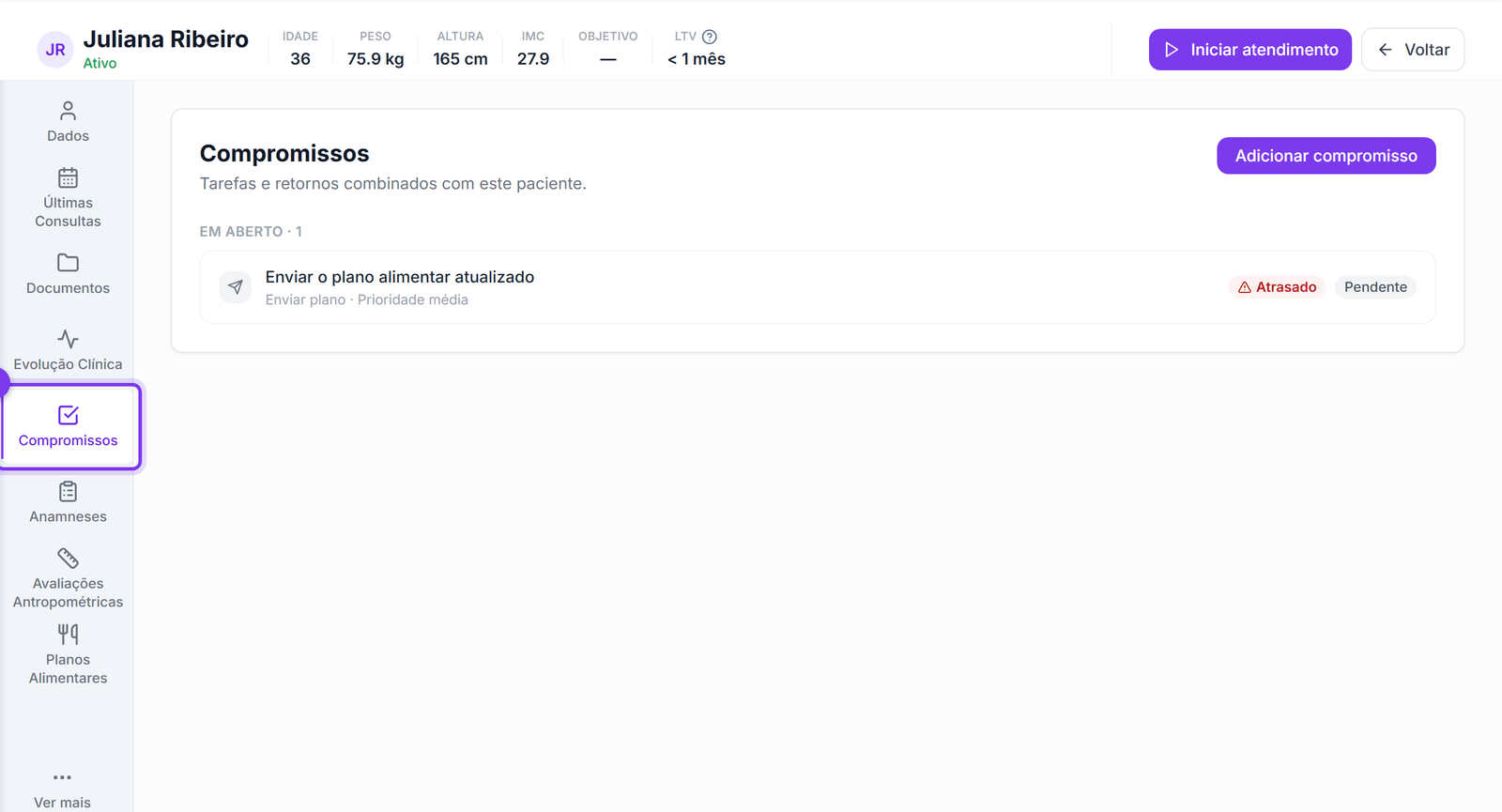
Na ficha do paciente, clique em Compromissos. A lista tem dois grupos:
- Em aberto: os compromissos Pendente e Em andamento. Os atrasados vêm primeiro e, depois, os outros, do prazo mais próximo para o mais distante.
- Encerrados: os compromissos Concluído e Cancelado.
O número ao lado do grupo mostra quantos compromissos ele tem, por exemplo Em aberto · 1.
Em cada linha, você vê o título, a categoria, a prioridade e o status. À direita aparece a hora do prazo ou, se o prazo já passou, a etiqueta vermelha Atrasado.
Se o paciente ainda não tem compromissos, aparece só o texto "Nenhum compromisso para este paciente". Use o botão Adicionar compromisso do alto para criar o primeiro.
Passo 2 — Crie um compromisso
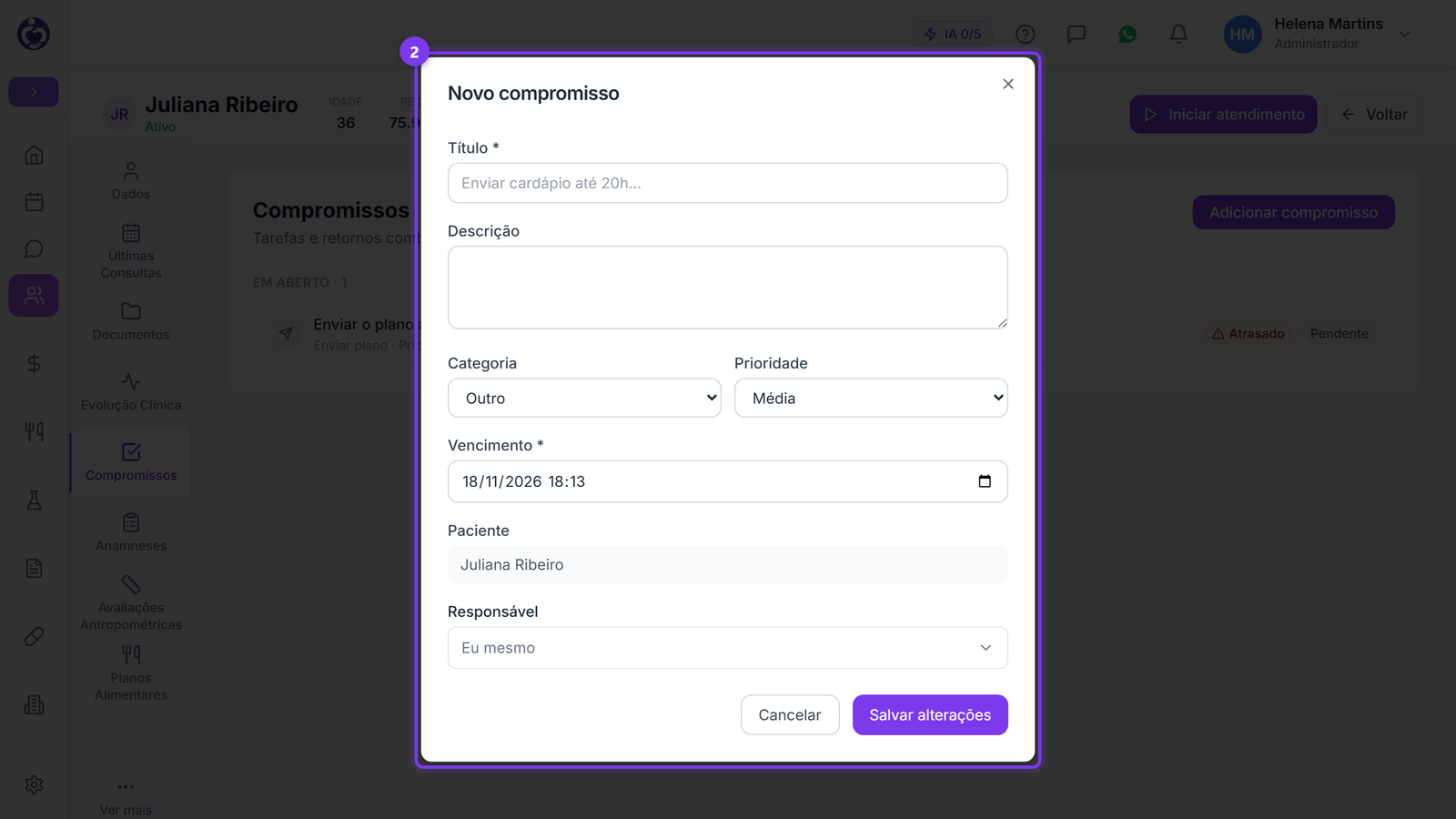
- Clique em Adicionar compromisso, no alto da seção, à direita.
- Preencha o Título, por exemplo "Ligar para saber como está a adaptação ao plano". Ele é obrigatório.
- Se quiser, escreva mais detalhes em Descrição.
- Escolha a Categoria: Enviar plano, Follow-up, Remarcar, Ligar ou Outro. A categoria define o ícone da linha.
- Escolha a Prioridade: Baixa, Média ou Alta.
- Em Vencimento, escolha a data e a hora do prazo. O campo já vem com a data e a hora de agora, e é obrigatório.
- O campo Paciente já vem com o nome do paciente da ficha.
- Em Responsável, o Administrador pode escolher alguém da equipe. Se deixar Eu mesmo, o responsável é quem está criando.
- Clique em Salvar alterações. Aparece a mensagem "Compromisso criado". Para sair sem criar, clique em Cancelar.
Passo 3 — Acompanhe e atualize o compromisso
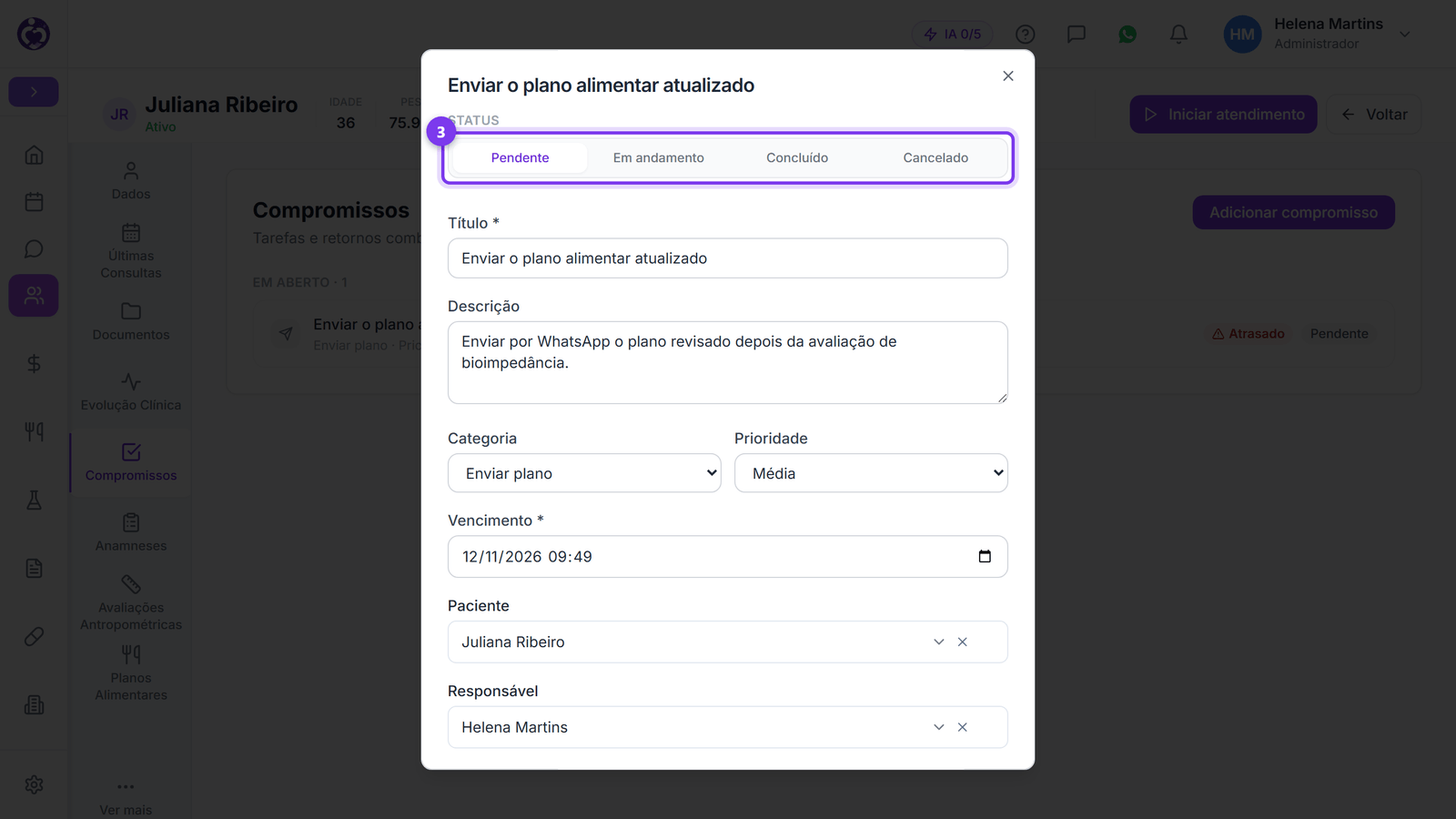
Clique na linha do compromisso para abrir. A janela mostra o título no alto e tem três partes:
- Status: os botões Pendente, Em andamento, Concluído e Cancelado. O status muda assim que você clica, sem precisar salvar.
- Os dados do compromisso: mude o que precisar, inclusive o paciente no campo Paciente, e clique em Salvar alterações. Aparece a mensagem "Compromisso atualizado".
- Anotações, no fim da janela: registre o andamento, por exemplo "Plano enviado por WhatsApp, aguardando retorno". Escreva no campo Escreva uma anotação... e clique em Adicionar anotação, ou aperte Ctrl + Enter. Cada anotação mostra quem escreveu, a data e a hora.
Compromissos na agenda
Os compromissos também aparecem na agenda, como etiquetas pequenas com o título e a hora, no dia e no horário do vencimento.
- Na agenda, eles ficam na agenda do responsável. Ao filtrar por profissional, você vê os compromissos de quem está marcado.
- Para esconder os compromissos da grade, desmarque Mostrar compromissos no painel de filtros da agenda. Isso só muda o que você vê: nenhum compromisso é alterado.
- Clicar na etiqueta abre a mesma janela do Passo 3.
- Você também cria um compromisso pela agenda: clique na seta ao lado do botão + Nova Consulta e escolha Compromisso. Se escolher um paciente no campo Paciente, o compromisso aparece também na seção Compromissos da ficha dele.
O que acontece depois
- Se você não escolhe o responsável, o compromisso fica com quem o criou.
- O compromisso aparece na agenda no dia e na hora do vencimento, na agenda do responsável.
- Quando o prazo passa e o compromisso ainda está Pendente ou Em andamento, ele ganha a etiqueta Atrasado e sobe para o topo de Em aberto.
- Ao marcar Concluído ou Cancelado, o compromisso passa para Encerrados. Ele não é apagado: você pode abrir e voltar o status a qualquer momento. O concluído aparece com o título riscado.
- As anotações ficam guardadas no compromisso, com o nome de quem escreveu e a data.
Crie o compromisso ainda durante a consulta, na ficha do paciente. Assim, o que foi combinado com o paciente não depende da memória de ninguém e aparece na agenda de quem vai fazer a tarefa.
Na lista, a linha mostra só a hora do prazo, não a data. Para ver o dia, abra o compromisso e confira o campo Vencimento.
Artigos relacionados
Ainda com dúvida? Fale com a gente no WhatsApp.
Falar no WhatsAppAtualizado em 18 de novembro de 2026
← Voltar para a Central de Ajuda