Seção Evolução Clínica
Registre o que aconteceu em cada consulta, grave e transcreva a conversa por voz e gere com IA um resumo da evolução do paciente.
Neste guia
A evolução clínica é o registro de cada consulta: o que o paciente contou, o que mudou e o que ficou combinado. Na seção Evolução Clínica da ficha, as consultas registradas formam uma linha do tempo, da mais recente para a mais antiga.
Nos exemplos, usamos a Clínica Bem Viver, com a nutricionista Marina Costa e a paciente Juliana Ribeiro. Na última consulta, a Marina registrou que a Juliana belisca menos à tarde e dorme melhor, e definiu o objetivo Reduzir 2 kg em 30 dias.
Quem vê o quê
- Administrador e Profissional: veem a seção e podem registrar, editar e excluir evoluções.
- Recepcionista: não vê a seção. A evolução é um dado de saúde e fica só com quem atende.
Onde encontrar
No menu lateral, clique em Pacientes, clique no nome do paciente e depois, no menu lateral da ficha, em Evolução Clínica. Se o item não aparecer, clique em Ver mais e escolha-o na lista. Para saber mais sobre a ficha, veja A ficha do paciente durante a consulta.
Passo 1 — Abra a seção Evolução Clínica
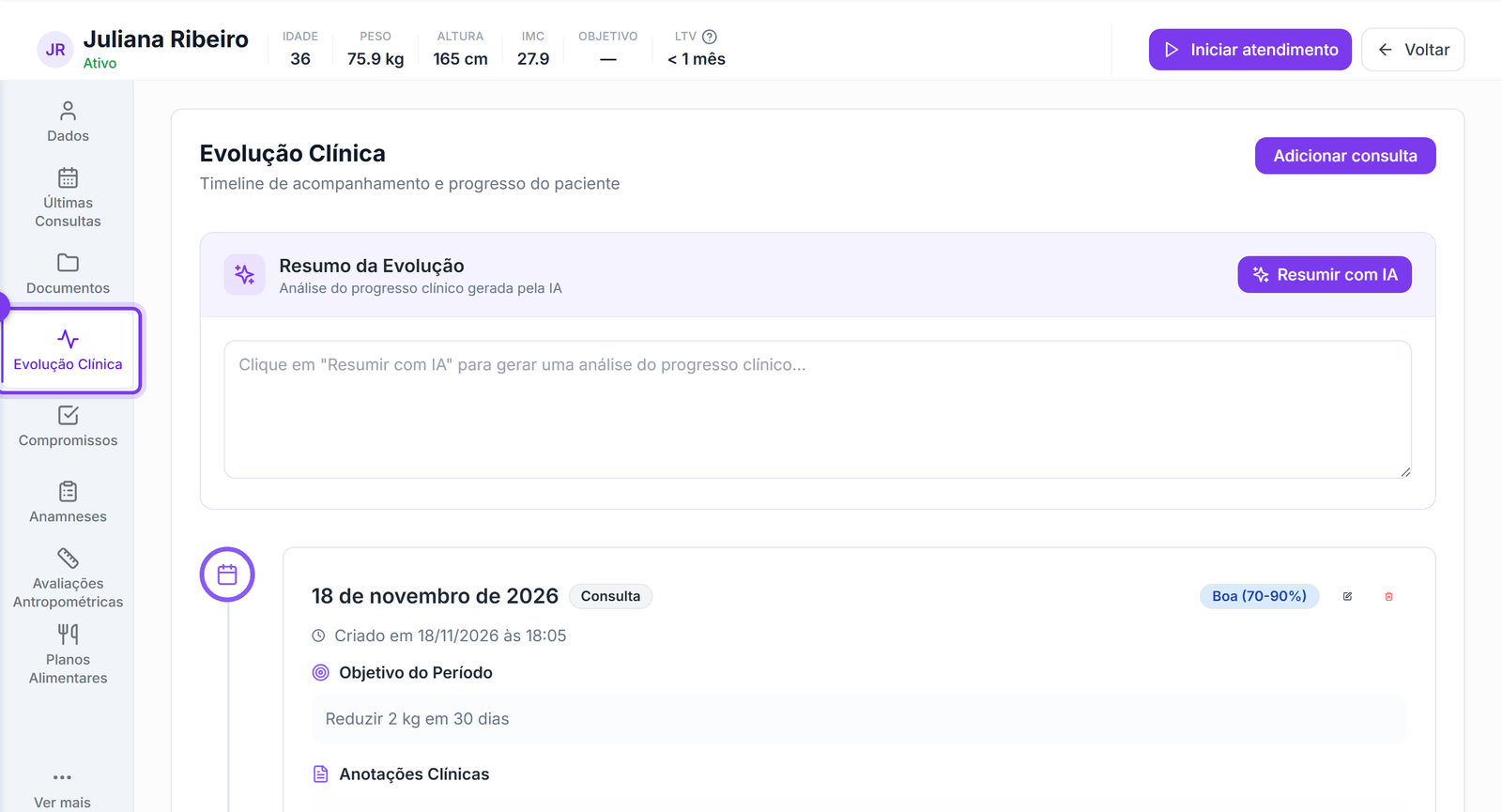
Na ficha do paciente, clique em Evolução Clínica. A seção tem três partes:
- O botão Adicionar consulta, no alto, à direita, para registrar uma consulta.
- O quadro Resumo da Evolução, com o botão Resumir com IA. Veja o Passo 6.
- A linha do tempo com as consultas registradas.
Se o paciente ainda não tem evolução, aparece só o texto "Nenhuma evolução registrada". Para registrar a primeira, use o botão Adicionar consulta do alto.
Passo 2 — Registre a consulta
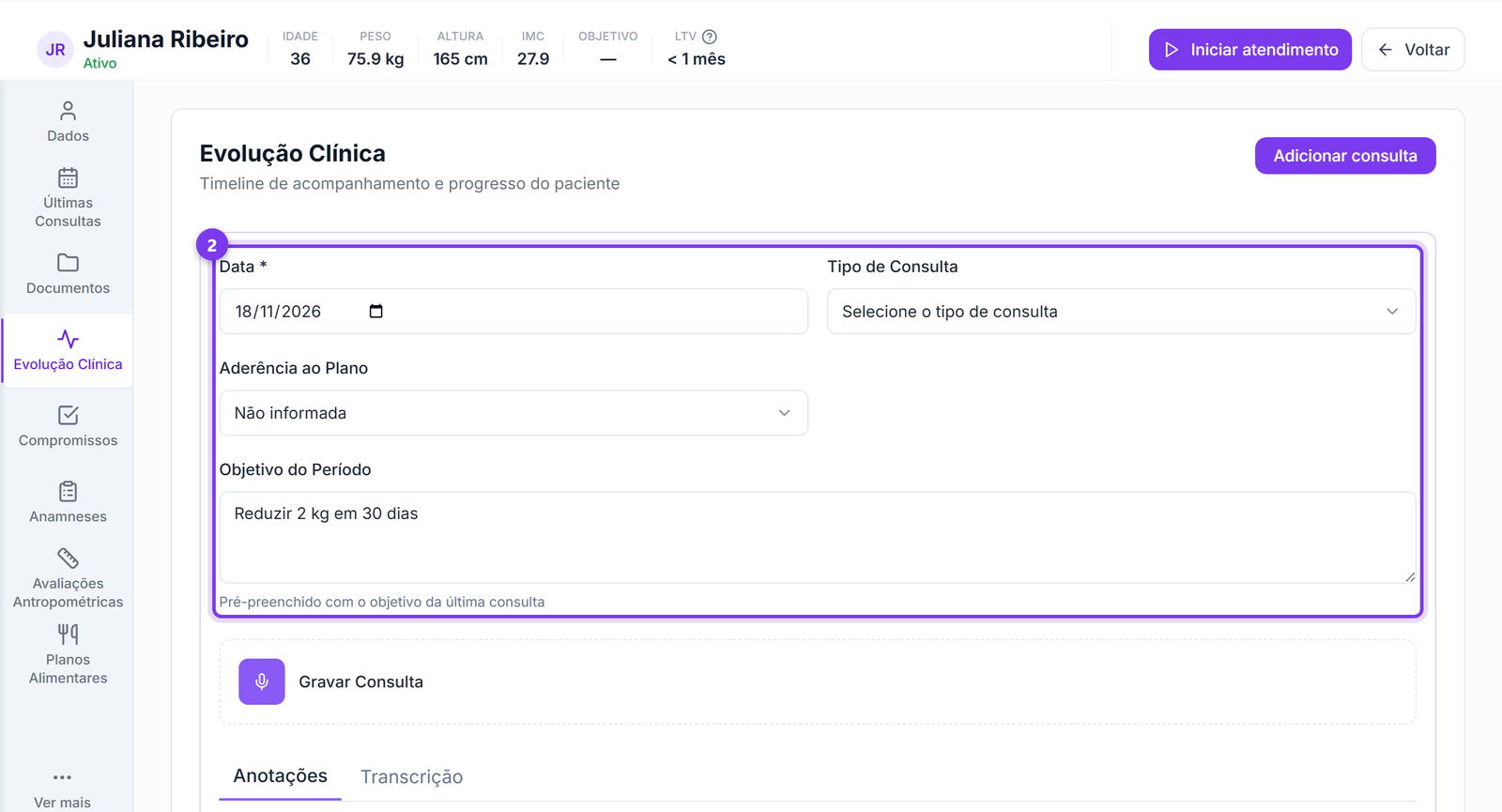
- Clique em Adicionar consulta. O formulário abre no alto da seção.
- Confira a Data, que vem com a de hoje. Ela é obrigatória.
- Se quiser, escolha o Tipo de Consulta, entre os tipos de consulta ativos da clínica.
- Em Aderência ao Plano, diga o quanto o paciente seguiu o plano: Ótima (>90%), Boa (70-90%), Regular (50-70%), Baixa (<50%) ou Não informada.
- Confira o Objetivo do Período. Ele vem com o objetivo da consulta anterior, e o aviso "Pré-preenchido com o objetivo da última consulta" aparece abaixo. Mude se o objetivo mudou.
- Na parte Anotações, escreva em Anotações Clínicas como o paciente evoluiu. Esse campo é obrigatório.
- Clique em Salvar Consulta. A consulta entra na linha do tempo. Para sair sem salvar, clique em Cancelar.
O botão Salvar Consulta só libera depois que as Anotações Clínicas estão preenchidas.
Passo 3 — Grave a conversa por voz
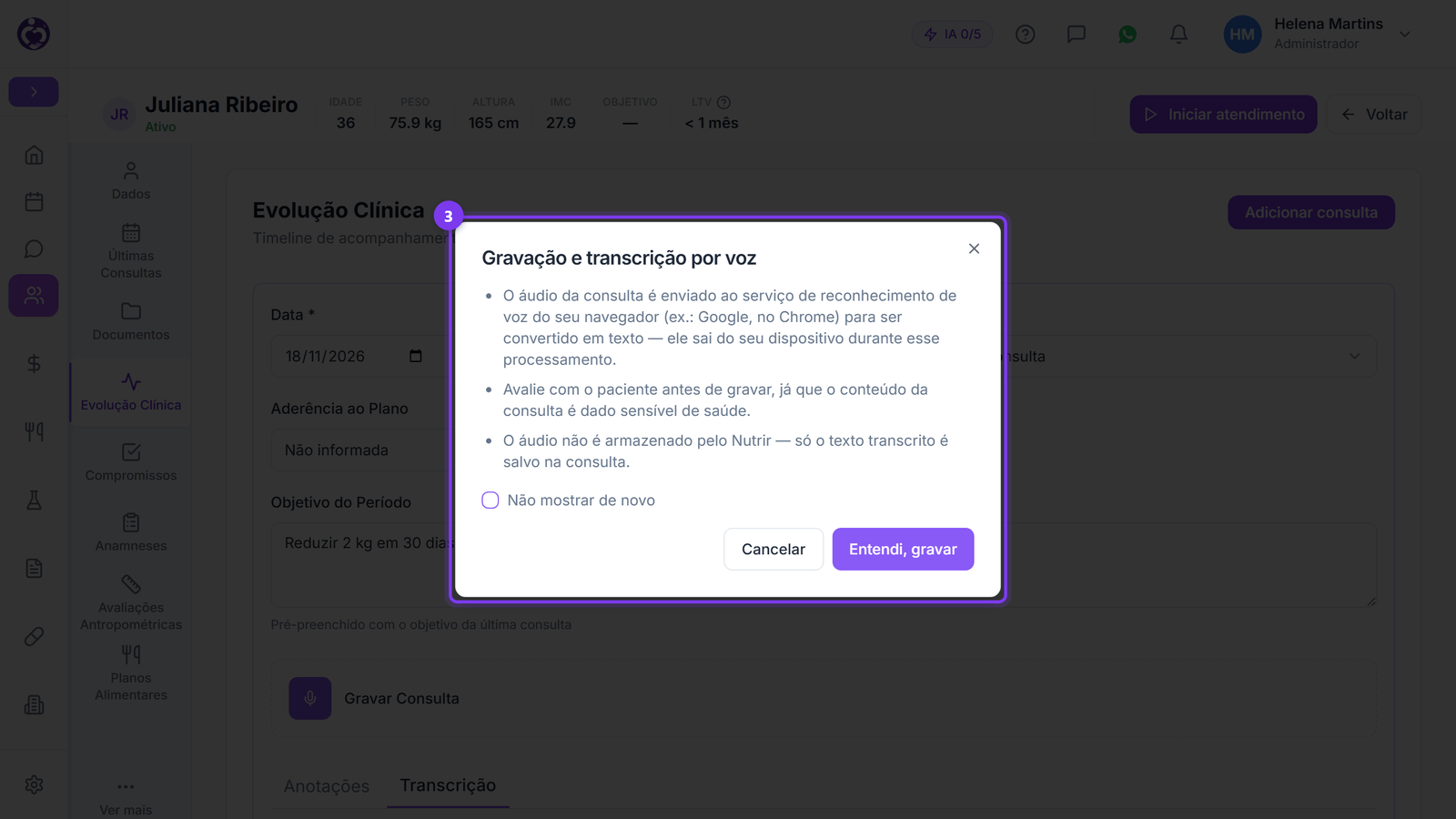
Em vez de digitar tudo, você pode gravar a conversa e o navegador transforma a fala em texto.
- No formulário, clique no botão de microfone, ao lado de Gravar Consulta.
- Abre a janela Gravação e transcrição por voz. Ela avisa que:
- o áudio é enviado ao serviço de reconhecimento de voz do seu navegador, como o Google, no Chrome, para virar texto, e sai do seu computador durante esse processo;
- o conteúdo da consulta é um dado sensível de saúde, por isso converse com o paciente antes de gravar;
- o áudio não é guardado pelo Clinu, só o texto transcrito.
- Clique em Entendi, gravar. Se o navegador pedir, permita o uso do microfone. Para não ver esse aviso de novo neste navegador, marque Não mostrar de novo antes.
- Enquanto grava, aparece Ouvindo... e barras que mostram o volume captado pelo microfone.
- Para parar, clique de novo no botão, que agora tem um quadrado. Aparece Finalizando... por alguns segundos.
Se o navegador não tem reconhecimento de voz, aparece "Reconhecimento de voz não é compatível com este navegador" e o botão fica desligado. Se o microfone foi bloqueado, aparece "Permissão de microfone negada.".
Se você clicar em Cancelar durante a gravação, o Clinu pergunta "Gravação em andamento". Clicar em Sair mesmo assim descarta a gravação e a transcrição que ainda não foi salva.
Passo 4 — Revise a transcrição
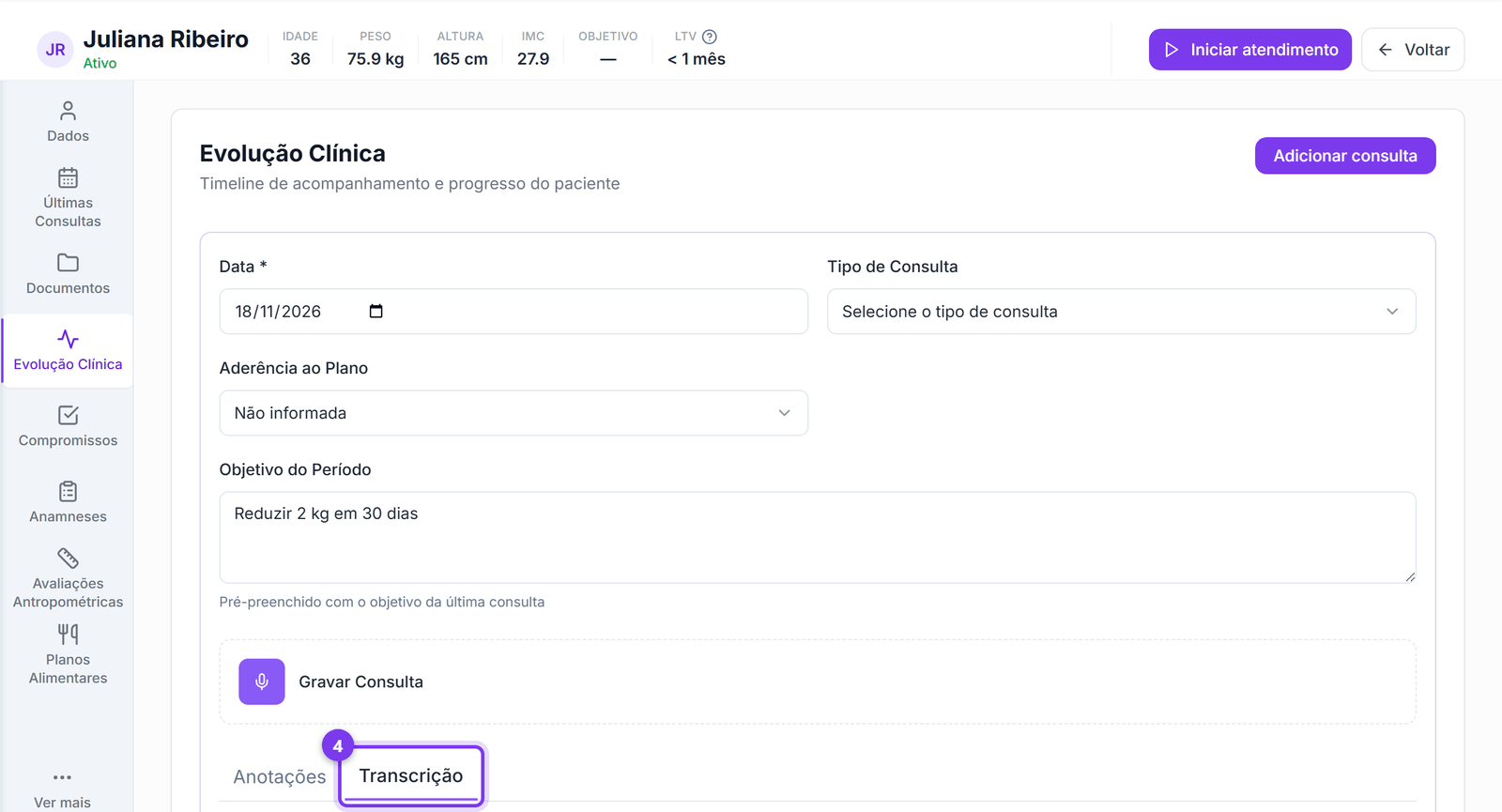
Ao começar a gravar, o formulário passa para a parte Transcrição, e o texto aparece no campo enquanto o paciente fala.
- Leia o texto e corrija as palavras que o reconhecimento de voz entendeu errado. O campo pode ser editado.
- Volte para Anotações e escreva as Anotações Clínicas. A transcrição não preenche esse campo, e ele continua obrigatório.
- Clique em Salvar Consulta. A transcrição é salva junto com a consulta.
A transcrição usa o reconhecimento de voz do navegador. Ela não usa a inteligência artificial do Clinu e não gasta créditos de IA.
Passo 5 — Edite ou exclua uma consulta
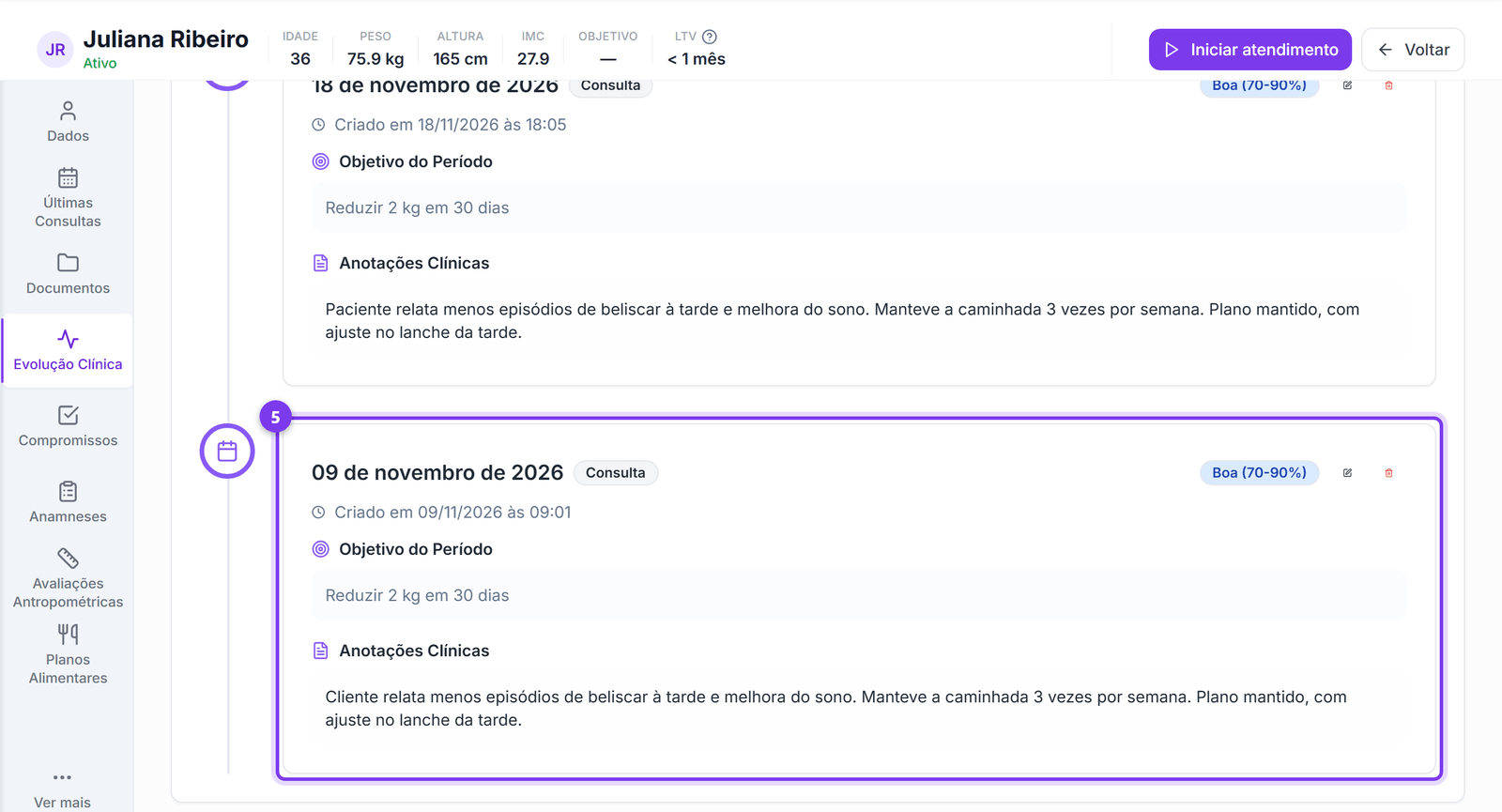
Cada consulta da linha do tempo mostra a data, o tipo (ou Consulta, quando não foi escolhido), a aderência ao plano, quando foi criada, o Objetivo do Período e as Anotações Clínicas.
- Editar: clique no ícone de lápis, ao lado da aderência. O formulário abre com os dados da consulta, inclusive a transcrição. Mude o que precisar e clique em Atualizar Consulta.
- Excluir: clique no ícone de lixeira. Na janela Excluir evolução, clique em Excluir. Para desistir, clique em Cancelar.
Passo 6 — Gere um resumo com IA
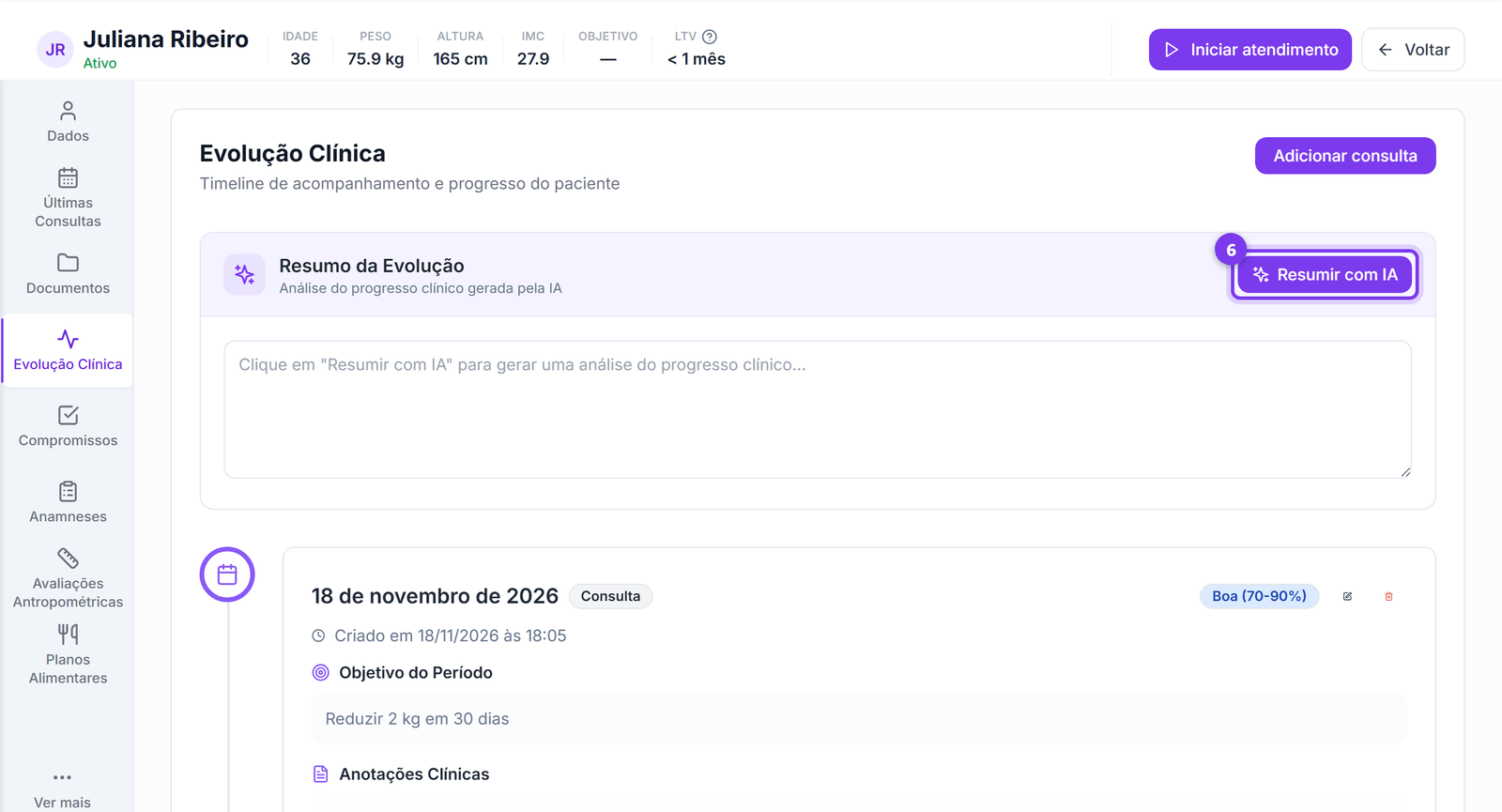
No quadro Resumo da Evolução, clique em Resumir com IA. Em alguns segundos, a inteligência artificial do Clinu lê as consultas registradas e escreve um resumo do progresso do paciente, com Destaques e pontos de Atenção.
- O resumo usa as 20 consultas mais recentes, com as anotações, o objetivo, a aderência e a transcrição. A IA sabe que a transcrição pode ter erros de reconhecimento de voz e usa esse texto com cuidado.
- O texto do resumo pode ser editado no próprio quadro.
- O botão fica desligado enquanto o paciente não tem nenhuma consulta registrada.
- Leia o resumo como um apoio. A decisão sobre o atendimento é sempre do profissional.
Cada resumo gasta 1 crédito de IA da clínica. O crédito só é gasto quando o resumo dá certo. Se der erro, inclusive por falta de créditos, aparece "Erro ao gerar resumo. Tente novamente." no quadro. Para ver o saldo, clique no botão IA, no alto da tela. Veja como funcionam os créditos em Seção Anamneses.
O que acontece depois
- Ao salvar, a consulta entra na linha do tempo, ordenada pela data, da mais recente para a mais antiga.
- A transcrição fica guardada com a consulta e aparece ao editar. O áudio da gravação não é guardado.
- Na próxima consulta, o Objetivo do Período já vem preenchido com o objetivo da consulta mais recente.
- Adicionar consulta só registra a evolução. Ela não marca nada na agenda. Para agendar, veja Como agendar uma consulta.
- O resumo com IA não fica guardado. Ao sair da seção, ele some. Se quiser guardar, copie o texto para as Anotações Clínicas de uma consulta.
- Ao excluir, a consulta sai da linha do tempo e não pode ser recuperada.
Se você sair da seção sem salvar, o Clinu guarda neste navegador um rascunho das anotações e da transcrição. Ao voltar, aparece "Recuperar rascunho de transcrição?": clique em Restaurar rascunho para continuar de onde parou, ou em Descartar para apagar.
A gravação por voz depende do navegador. Se o botão de microfone aparece desligado, abra o Clinu no Google Chrome. Revise sempre a transcrição antes de salvar.
Artigos relacionados
Ainda com dúvida? Fale com a gente no WhatsApp.
Falar no WhatsAppAtualizado em 18 de novembro de 2026
← Voltar para a Central de Ajuda