Seção Gastos Energéticos
Calcule o gasto energético do paciente com a fórmula que preferir, some atividades físicas, fator de injúria e meta de peso, e guarde cada cálculo na ficha.
Neste guia
- Quem vê o quê
- Onde encontrar
- Passo 1 — Abra a seção Gastos Energéticos
- Passo 2 — Comece um cálculo e escolha o tipo
- Passo 3 — Escolha a fórmula e o nível de atividade
- Passo 4 — Some atividades físicas, fator de injúria e meta de peso
- Passo 5 — Confira o resultado e salve
- Passo 6 — Exclua um cálculo
- O que acontece depois
O gasto energético é quanto o corpo do paciente gasta por dia, em calorias. É a base para decidir quantas calorias o plano alimentar vai ter. Na seção Gastos Energéticos da ficha, você escolhe a fórmula, vê o resultado na hora e guarda o cálculo.
Nos exemplos, usamos a Clínica Bem Viver, com a nutricionista Marina Costa e a paciente Juliana Ribeiro, de 36 anos. A Marina já guardou um cálculo para a Juliana, Gasto energético para emagrecimento, pela fórmula de Mifflin-St Jeor.
Quem vê o quê
- Administrador e Profissional: veem a seção e podem criar e excluir cálculos.
- Recepcionista: não vê a seção.
A seção só aparece se a clínica usa o módulo Nutrição.
Onde encontrar
No menu lateral, clique em Pacientes, clique no nome do paciente e depois, no menu lateral da ficha, em Gastos Energéticos. Se o item não aparecer, clique em Ver mais e escolha-o na lista. Para saber mais sobre a ficha, veja A ficha do paciente durante a consulta.
Passo 1 — Abra a seção Gastos Energéticos
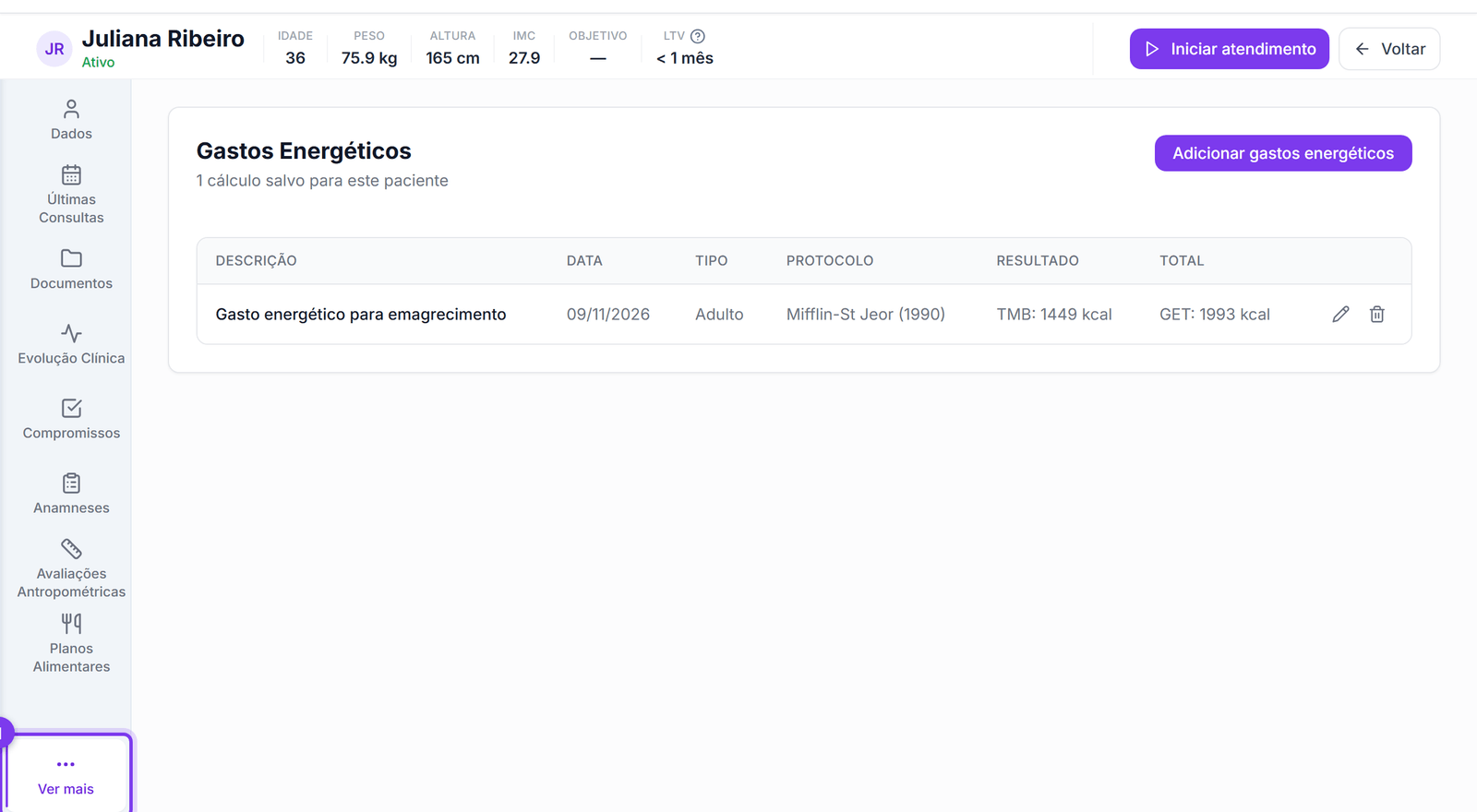
Na ficha do paciente, clique em Gastos Energéticos. A lista mostra os cálculos guardados, do mais recente para o mais antigo, com Descrição, Data, Tipo, Protocolo, Resultado e Total.
Se o paciente ainda não tem cálculo, aparece só o texto "Nenhum cálculo salvo para este paciente.". Use o botão Adicionar gastos energéticos do alto para fazer o primeiro.
Passo 2 — Comece um cálculo e escolha o tipo
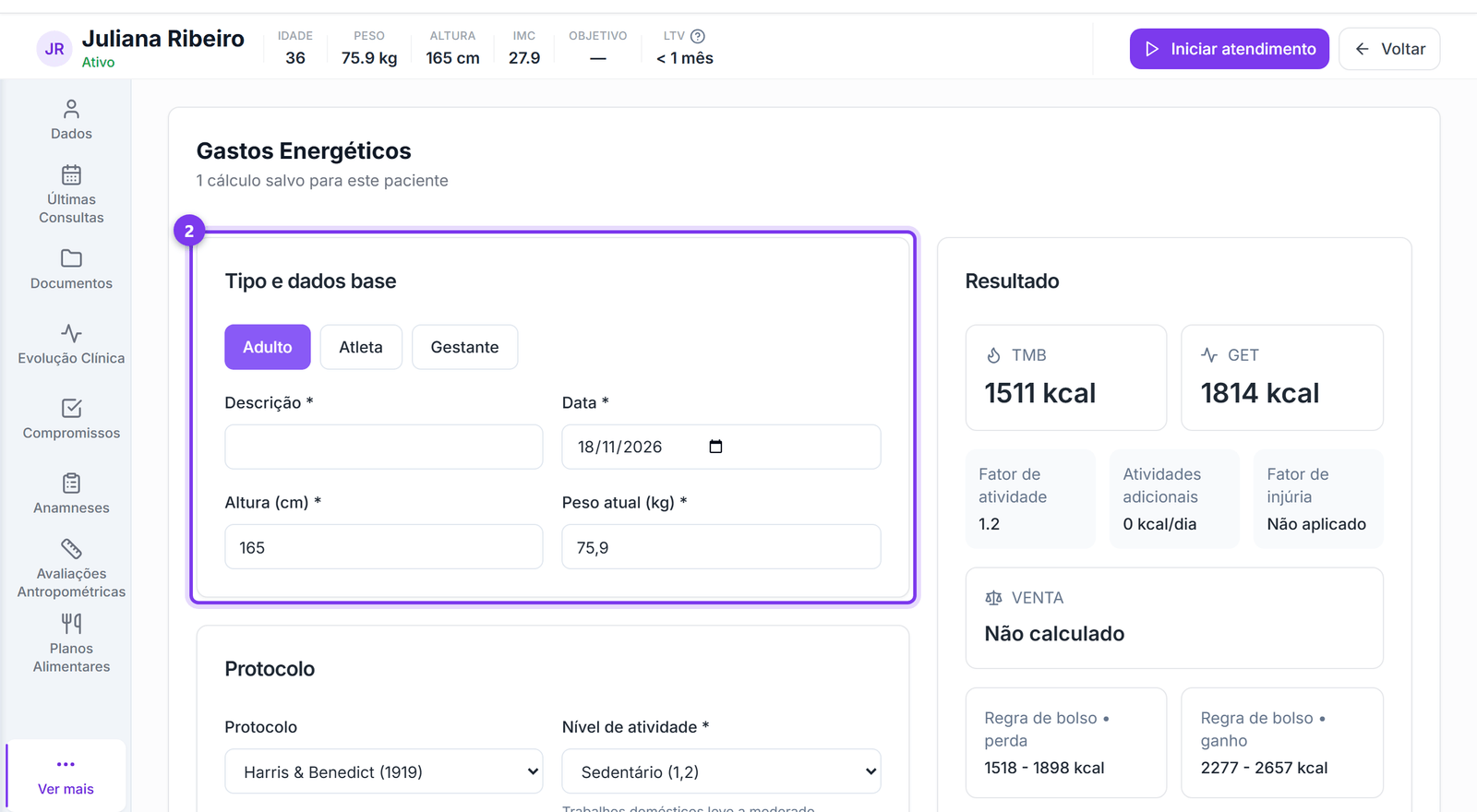
- Clique em Adicionar gastos energéticos, no alto da seção, à direita. O formulário abre na própria seção, com o quadro Resultado à direita.
- No quadro Tipo e dados base, escolha o tipo. Os tipos que aparecem dependem da idade e do sexo do cadastro:
- Adulto: a partir de 10 anos.
- Atleta: de 10 a 59 anos.
- Idoso: a partir de 60 anos.
- Gestante: pacientes que não são do sexo masculino, a partir de 10 anos.
- Bebê, Criança ou Adolescente: até 17 anos. O nome muda conforme a idade.
- Escreva uma Descrição, por exemplo "Gasto energético para manutenção". Ela é obrigatória e é o nome do cálculo na lista.
- Confira a Data, que vem com a de hoje.
- Confira a Altura (cm) e o Peso atual (kg). Eles já vêm com os valores da avaliação antropométrica mais recente. Algumas fórmulas pedem também a Massa magra (kg).
Passo 3 — Escolha a fórmula e o nível de atividade
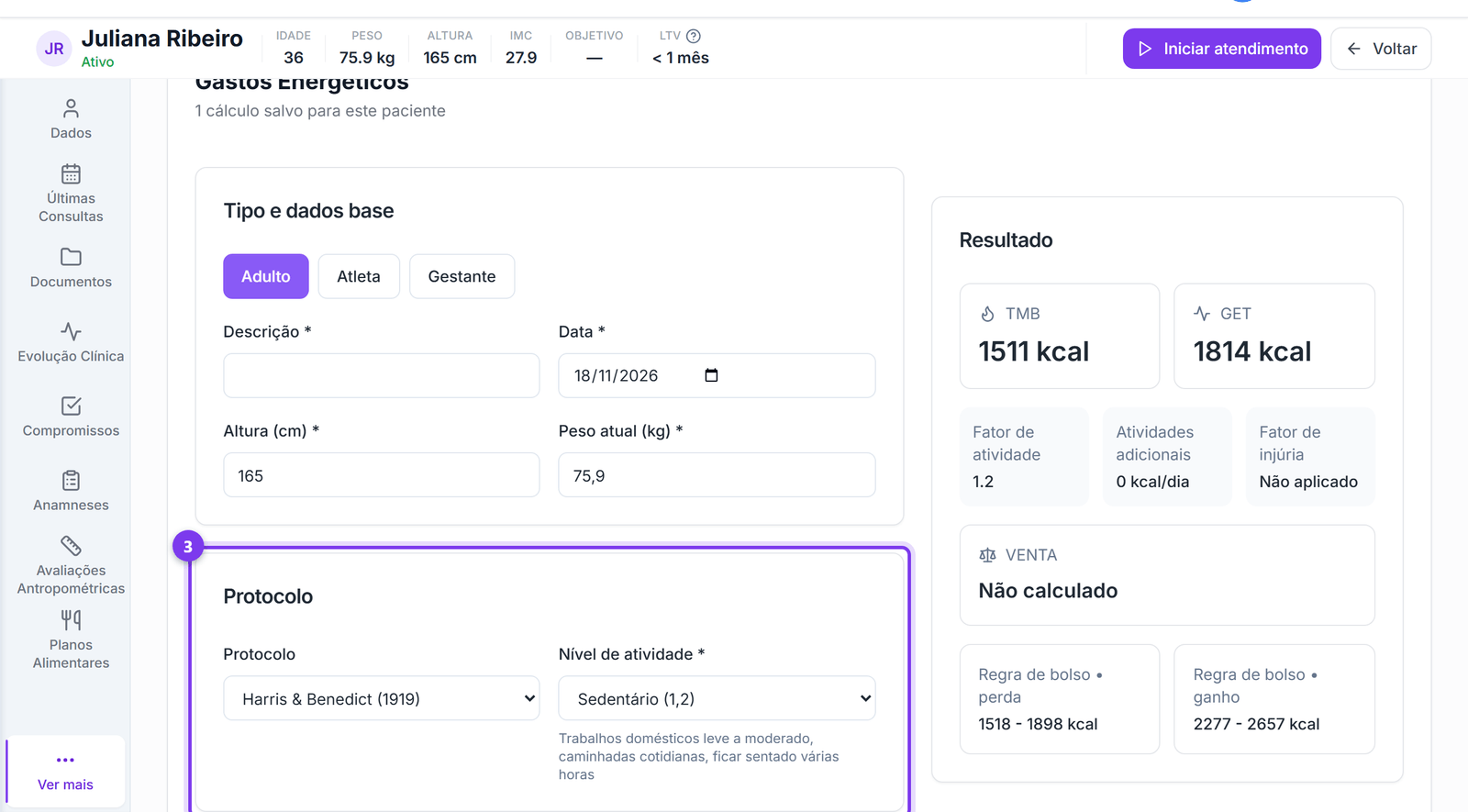
No quadro Protocolo:
- Em Protocolo, escolha a fórmula. A lista muda conforme o tipo. Veja a tabela abaixo.
- Em Nível de atividade, escolha o quanto o paciente se movimenta no dia a dia. As opções e os fatores mudam conforme a fórmula, por exemplo Sedentário (1,2).
- No tipo Gestante, escolha a Situação: Gestante: 1º Trimestre, Gestante: 2º Trimestre, Gestante: 3º Trimestre, Pós-Parto: 0 à 6 meses ou Pós-Parto: 7 à 12 meses. No 3º trimestre, informe também a Semana, de 27 a 40.
| Tipo | Fórmulas |
|---|---|
| Adulto | Harris & Benedict (1919), FAO/OMS (2001), FAO/OMS (1985), EER/IOM (2023), EER/IOM (2005), Katch-McArdle (1996), Henry & Rees (1991), Schofield (1985), Mifflin-St Jeor (1990), Tinsley (MLG) (2018) e Tinsley (P) (2018) |
| Atleta | Cunningham (1991) |
| Idoso | EER/IOM (2023), FAO/OMS (2001), FAO/OMS (1985), Schofield (1985) e Mifflin-St Jeor (1990) |
| Gestante | EER/IOM (2023) e EER/IOM (2005) |
| Bebê, Criança ou Adolescente | FAO/OMS (2001), FAO/OMS (1985), EER/IOM (2023), EER/IOM (2005), EER/IOM (2005) para Sobrepeso e Schofield (1985) |
- Cunningham (1991), Katch-McArdle (1996) e Tinsley (MLG) (2018) usam a massa magra. Com uma delas, o campo Massa magra (kg) aparece no quadro Tipo e dados base e passa a ser obrigatório.
- O formulário já vem com uma fórmula escolhida: Harris & Benedict (1919) para adultos, FAO/OMS (2001) para idosos e Schofield (1985) para crianças e adolescentes.
Passo 4 — Some atividades físicas, fator de injúria e meta de peso
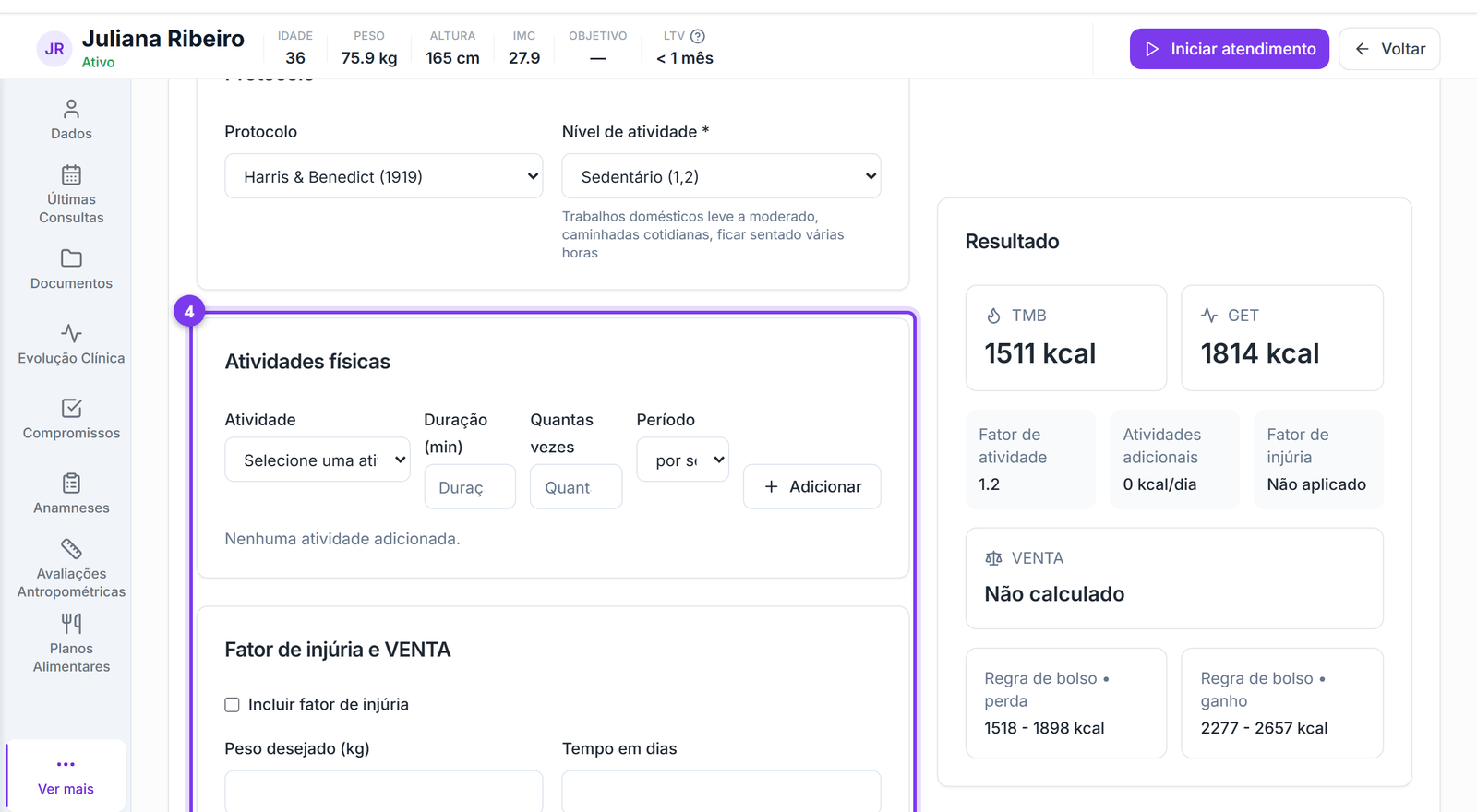
Estes quadros são opcionais.
Atividades físicas — para somar um exercício que o paciente pratica:
- Escolha a atividade na lista. Cada uma mostra o seu MET, um número que indica o quanto ela gasta.
- Preencha a duração, em minutos, e a frequência, e escolha dia, semana ou mês.
- Clique em Adicionar. A atividade aparece abaixo. Para tirar, clique na lixeira ao lado dela.
Fator de injúria e VENTA:
- Marque Incluir fator de injúria para casos clínicos que aumentam o gasto do corpo. Escolha a Condição. O Fator vem preenchido com o menor valor da faixa, que aparece abaixo do campo. Exemplo: Cirurgia Eletiva mostra "Faixa: 1 - 1.2". Você pode ajustar o fator dentro da faixa. Nas condições de valor único, o campo fica travado.
- Para uma meta de peso, preencha o Peso desejado (kg) e o Tempo em dias. O resultado mostra a VENTA: quantas calorias somar ou tirar por dia para chegar ao peso desejado nesse prazo.
Passo 5 — Confira o resultado e salve
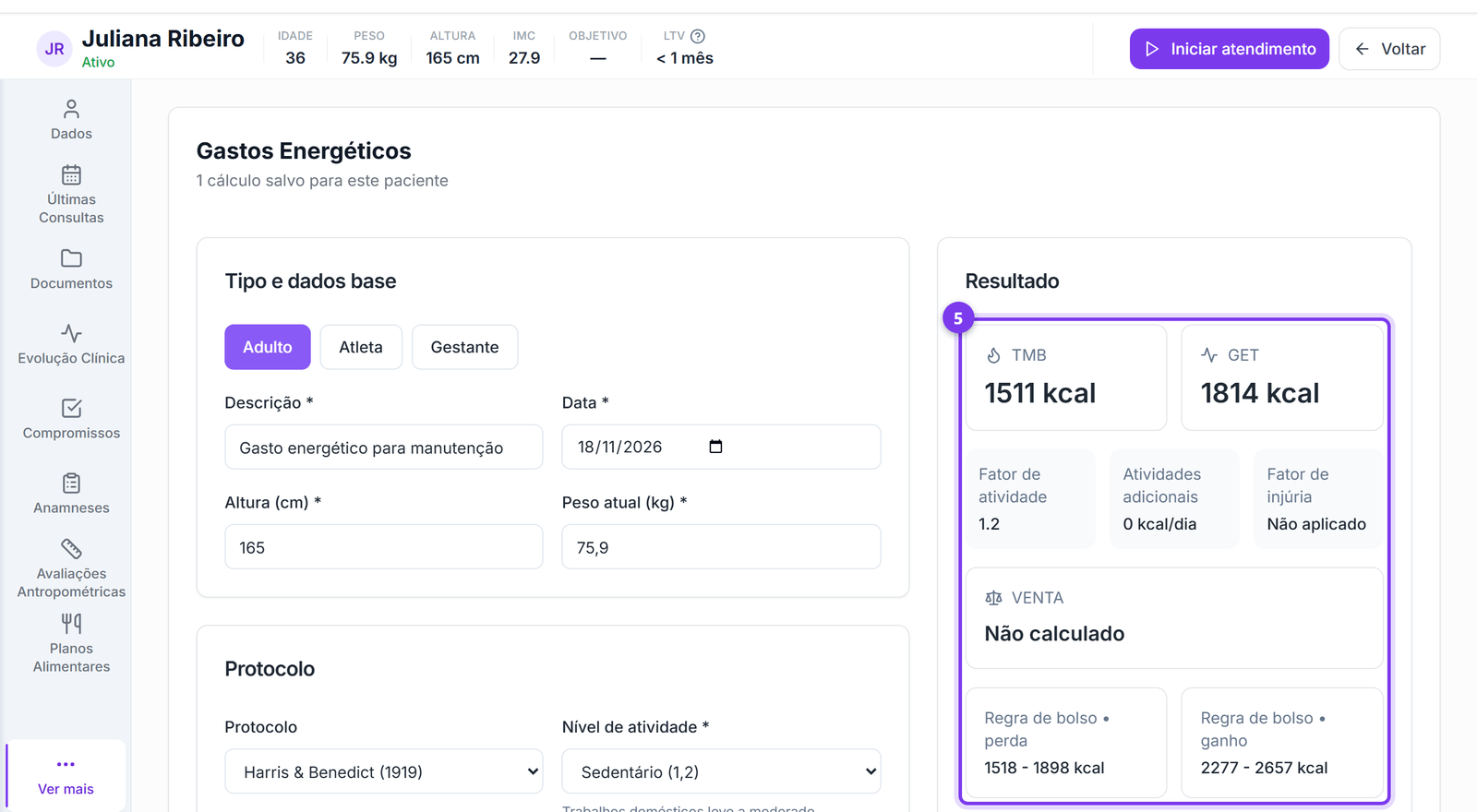
Com a descrição, a altura, o peso e o nível de atividade preenchidos, o quadro Resultado mostra o cálculo na hora e atualiza a cada mudança:
- O resultado da fórmula e o total. Os nomes mudam conforme a fórmula: TMB e GET, EER e EER + MET, RMR e RMR + MET (Cunningham) ou RDEE e RDEE Total (Katch-McArdle).
- Fator de atividade, Atividades adicionais, em kcal por dia, e Fator de injúria, ou "Não aplicado".
- VENTA, ou "Não calculado" quando não há meta de peso.
- Regra de bolso • perda e Regra de bolso • ganho: faixas rápidas de calorias pelo peso, de 20 a 25 kcal por quilo para perder peso e de 30 a 35 kcal por quilo para ganhar.
O total soma ao resultado da fórmula as calorias das atividades físicas e, se marcado, multiplica pelo fator de injúria.
Clique em Salvar cálculo, no fim do formulário. Aparece a mensagem "Cálculo salvo com sucesso" e o cálculo entra na lista. Se faltar algum campo obrigatório, aparece "Preencha os campos obrigatórios antes de salvar". Para sair sem salvar, clique em Cancelar.
Passo 6 — Exclua um cálculo
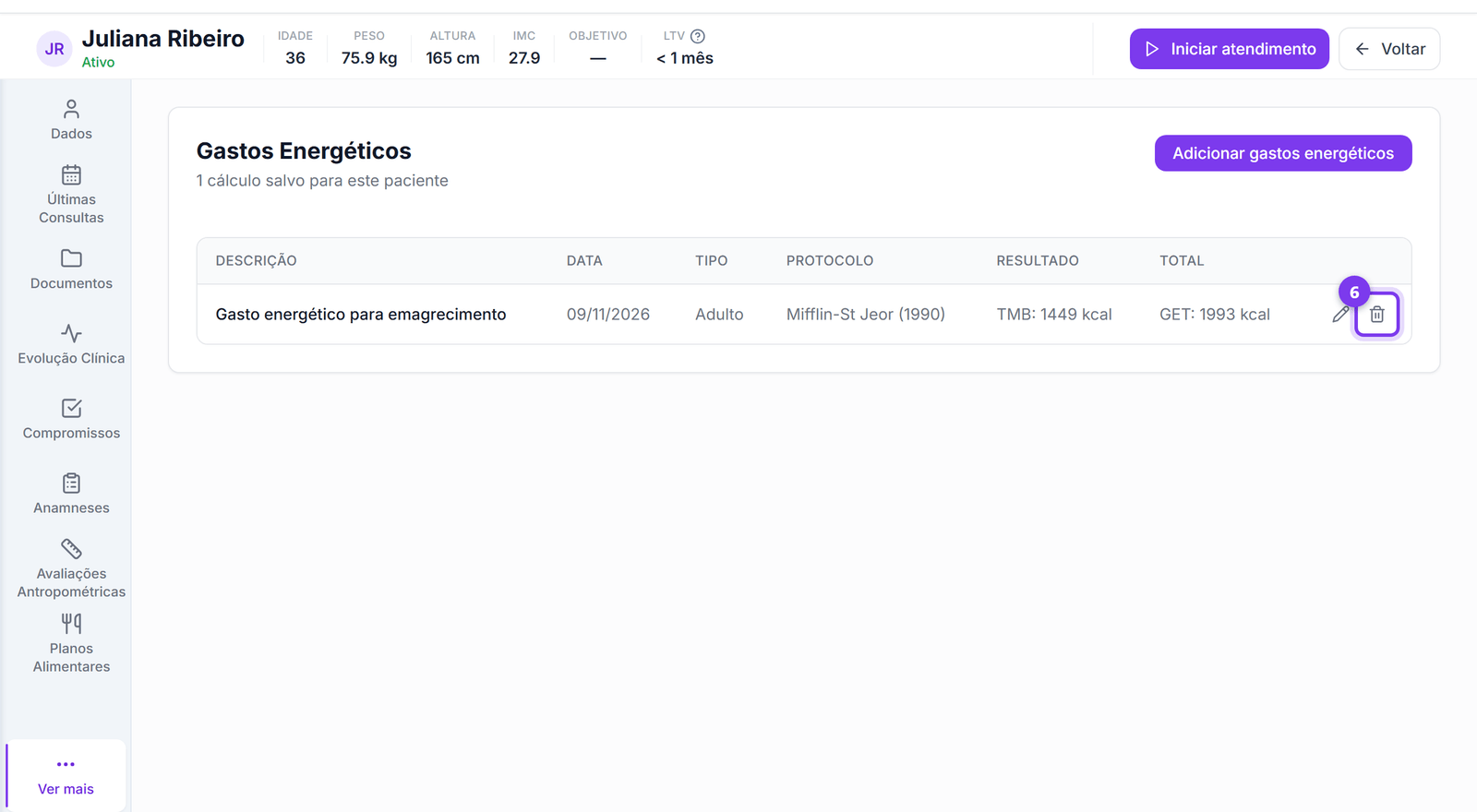
- Na lista, clique no ícone de lixeira do cálculo.
- Na janela Excluir cálculo, clique em Excluir. Aparece a mensagem "Cálculo removido com sucesso". Para desistir, clique em Cancelar.
Um cálculo salvo não pode ser editado. Para mudar algum dado, faça um novo cálculo e, se quiser, exclua o antigo.
O que acontece depois
- Cada cálculo salvo vira uma linha da lista, com a descrição, a data, o tipo, a fórmula, o resultado e o total. Um novo cálculo não apaga os anteriores.
- O cálculo fica do jeito que foi salvo. Se o peso do paciente mudar numa avaliação nova, os cálculos antigos continuam com os valores da época.
- A idade usada na fórmula é a do paciente na data do cálculo.
- Ao excluir, o cálculo sai da lista e não pode ser recuperado.
O cálculo não vai sozinho para o plano alimentar. Anote o total e use esse valor como meta de calorias ao montar o plano na Seção Planos Alimentares.
Os tipos e as fórmulas dependem da data de nascimento e do sexo do cadastro do paciente. Se um tipo que você esperava não aparece, confira esses dados em Editar Paciente.
Artigos relacionados
Ainda com dúvida? Fale com a gente no WhatsApp.
Falar no WhatsAppAtualizado em 18 de novembro de 2026
← Voltar para a Central de Ajuda