Seção Últimas Consultas
Veja na ficha do paciente as próximas consultas e o histórico de atendimentos, com profissional, status, forma de pagamento e valor.
Neste guia
A seção Últimas Consultas mostra todas as consultas do paciente na clínica, com todos os profissionais: as que ainda vão acontecer e as que já passaram. É o jeito mais rápido de saber, antes de começar a consulta, quando o paciente veio pela última vez e com quem.
Nos exemplos, usamos a Clínica Bem Viver, com a nutricionista Marina Costa e a paciente Juliana Ribeiro. A Juliana tem duas consultas marcadas para hoje com a Marina, um retorno que se repete toda segunda-feira e uma consulta já concluída.
Quem vê o quê
- Administrador, Profissional e Recepcionista veem a seção. Para a Recepcionista, é a seção que abre primeiro na ficha do paciente.
Onde encontrar
No menu lateral, clique em Pacientes, clique no nome do paciente e depois, no menu lateral da ficha, em Últimas Consultas. Se o item não aparecer, clique em Ver mais e escolha-o na lista. Para saber mais sobre a ficha, veja A ficha do paciente durante a consulta.
Passo 1 — Abra a seção Últimas Consultas
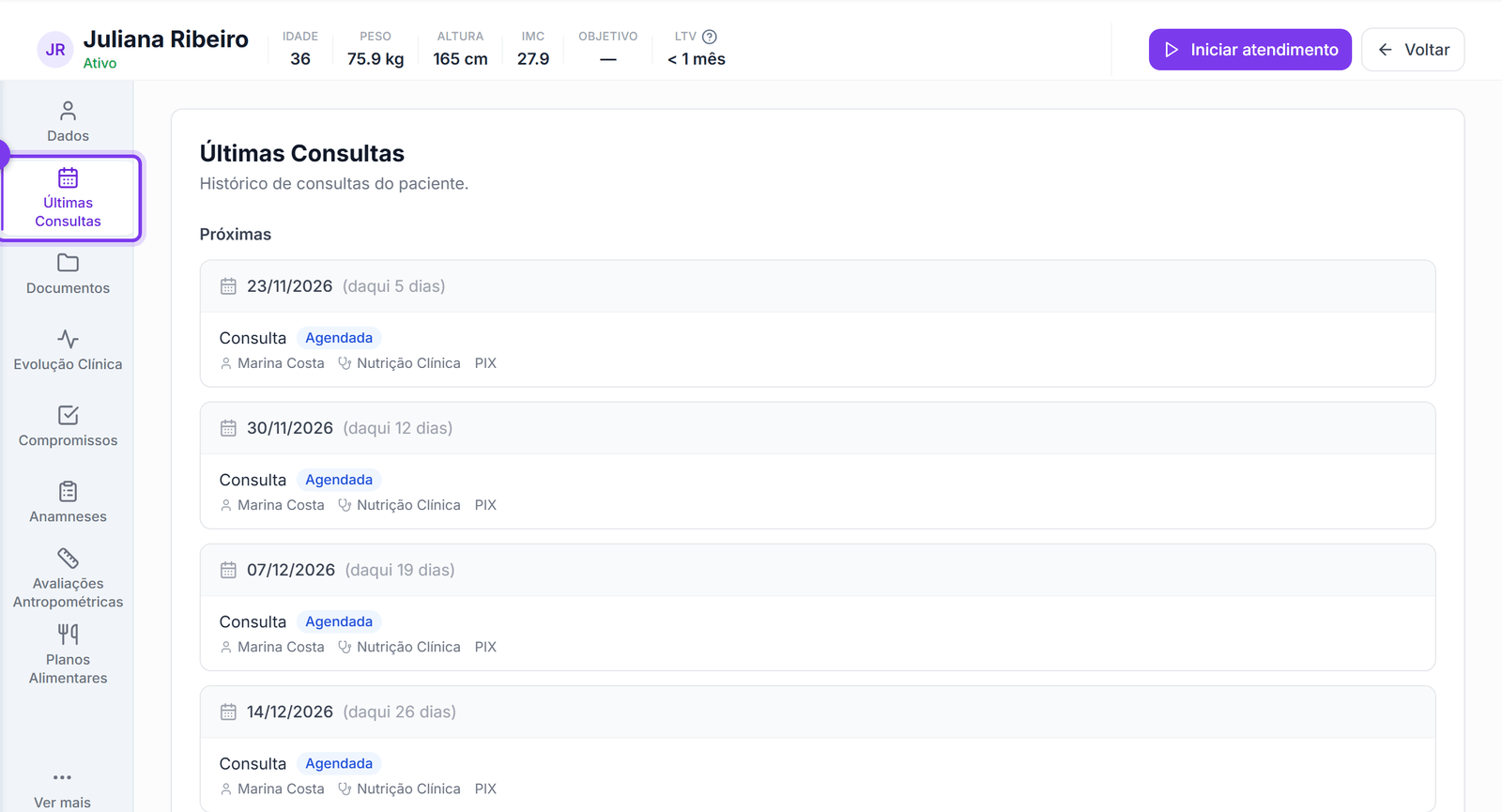
Na ficha do paciente, clique em Últimas Consultas. A seção tem duas partes:
- Próximas: as consultas que ainda não aconteceram, da mais próxima para a mais distante. As canceladas não aparecem aqui.
- Histórico: as consultas que já passaram e as canceladas, da mais recente para a mais antiga. Se o paciente ainda não teve consultas, aparece "Sem consultas anteriores.".
Se o paciente nunca teve consulta na clínica, a seção mostra "Nenhuma consulta registrada".
Passo 2 — Leia cada consulta
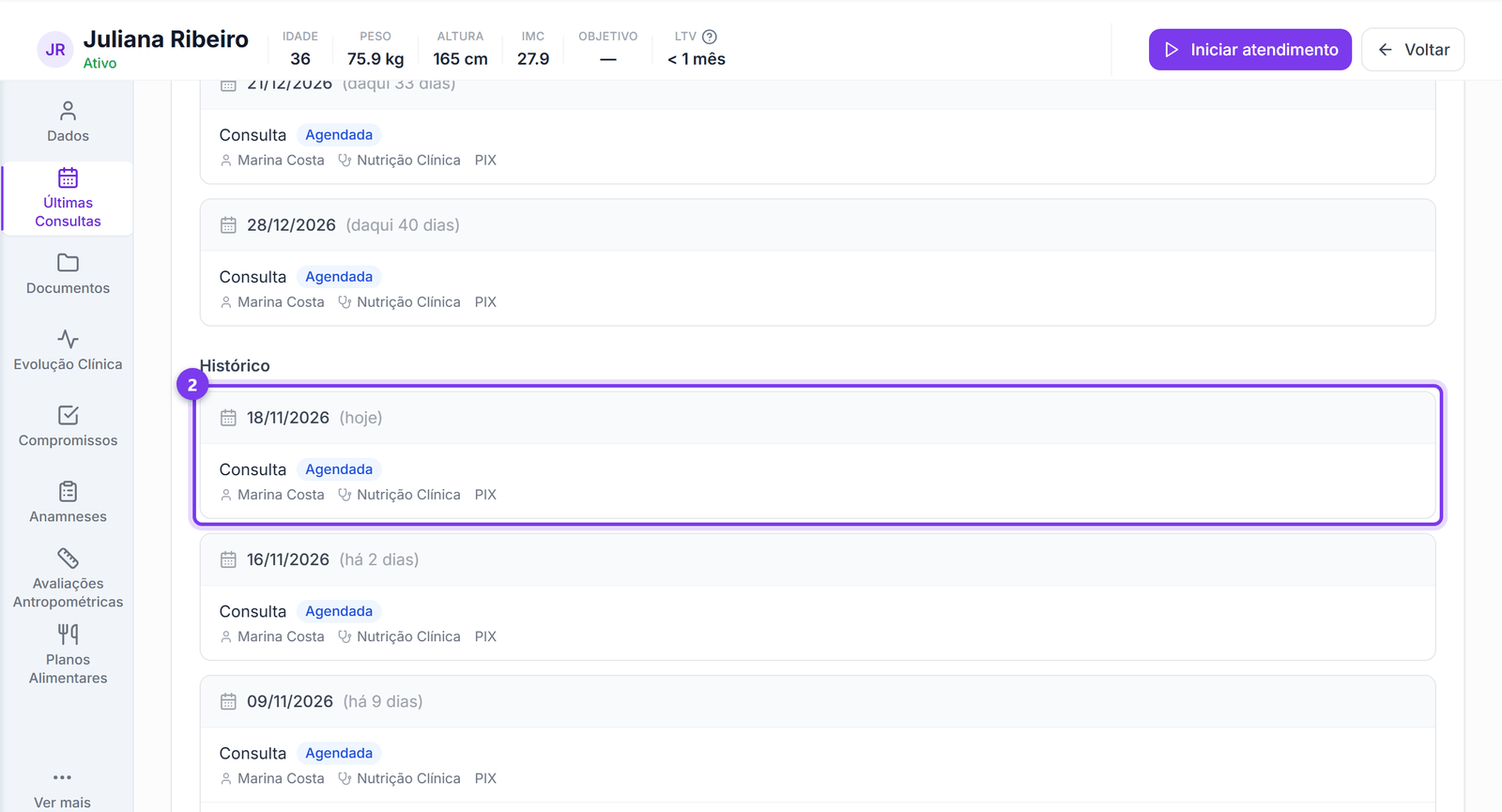
As consultas aparecem em quadros, um para cada dia:
- No alto do quadro: a data e há quanto tempo foi ou falta, por exemplo (hoje), (amanhã), (ontem), (daqui 7 dias) ou (há 7 dias). Quando há valor, aparece à direita o total do dia, sem as consultas canceladas.
- Em cada linha: o nome dos procedimentos da consulta, ou Consulta quando ela não tem procedimento, e a etiqueta do status.
- Logo abaixo: o profissional, a especialidade dele e a forma de pagamento, quando foi escolhida.
- À direita: o valor dos procedimentos da consulta, quando ela tem procedimentos com valor. Uma consulta sem procedimento pode aparecer sem valor.
Se o profissional não tem especialidade no cadastro, aparece Especialidade não informada.
Entenda os status
| Etiqueta | O que significa |
|---|---|
| Agendada | A consulta foi marcada, mas ainda não foi confirmada. |
| Confirmada | A consulta foi confirmada. |
| Em Atendimento | O atendimento começou e ainda não foi concluído. |
| Concluída ou Realizada | O atendimento foi encerrado. Veja Como iniciar e concluir o atendimento. |
| Cancelada | A consulta foi cancelada. |
A seção é só para consulta: as linhas não abrem a consulta. Para confirmar, remarcar ou cancelar, use a agenda.
O que acontece depois
- Tudo o que você muda na agenda aparece aqui. Confirmar, iniciar, concluir ou cancelar a consulta na agenda muda a etiqueta dela nesta seção.
- Quando o horário da consulta passa, ela sai de Próximas e vai para Histórico, mesmo que o atendimento ainda não tenha sido concluído.
- Ao cancelar uma consulta, ela vai para o Histórico com a etiqueta Cancelada e deixa de contar no valor total do dia.
- Ao excluir uma consulta cancelada na agenda, ela sai da agenda, mas continua no Histórico do paciente.
- Ao marcar uma consulta que se repete, o Clinu já deixa marcadas as próximas datas da série, e cada uma aparece em Próximas, num quadro próprio.
Na recepção, abra esta seção quando o paciente ligar para remarcar: você vê na hora as próximas consultas dele e com qual profissional cada uma está marcada.
Artigos relacionados
Ainda com dúvida? Fale com a gente no WhatsApp.
Falar no WhatsAppAtualizado em 18 de novembro de 2026
← Voltar para a Central de Ajuda