Plano alimentar com IA
Importe um plano alimentar em PDF com a inteligência artificial do Clinu: crie um plano novo ou troque as refeições de um plano aberto, identifique os alimentos e saiba quantos créditos são gastos.
Neste guia
- Quem vê o quê
- Onde encontrar
- Passo 1 — Escolha Importar cardápio em PDF no plano novo
- Passo 2 — Envie o PDF
- Passo 3 — Espere a leitura do PDF
- Passo 4 — Identifique os alimentos que a IA não reconheceu
- Trocar as refeições de um plano aberto
- Créditos de IA
- O que acontece depois
Se o plano alimentar já está pronto num arquivo PDF, a inteligência artificial do Clinu lê o arquivo e monta as refeições para você, ligando cada alimento à tabela de alimentos. Depois, você revisa e ajusta.
Nos exemplos, usamos a Clínica Bem Viver, com a nutricionista Marina Costa e a paciente Juliana Ribeiro. A Marina tem o plano da Juliana num PDF, plano-juliana.pdf, e quer passar para o Clinu.
Quem vê o quê
- Administrador e Profissional: podem importar planos com IA.
- Recepcionista: não tem acesso aos planos alimentares.
Onde encontrar
Há dois caminhos:
- Para criar um plano novo: na ficha do paciente, seção Planos Alimentares, botão Adicionar plano alimentar, opção Importar cardápio em PDF. Veja os Passos 1 a 4.
- Para trocar as refeições de um plano que já existe: na tela do plano, botão 🤖 Importar com IA. Veja "Trocar as refeições de um plano aberto".
Passo 1 — Escolha Importar cardápio em PDF no plano novo
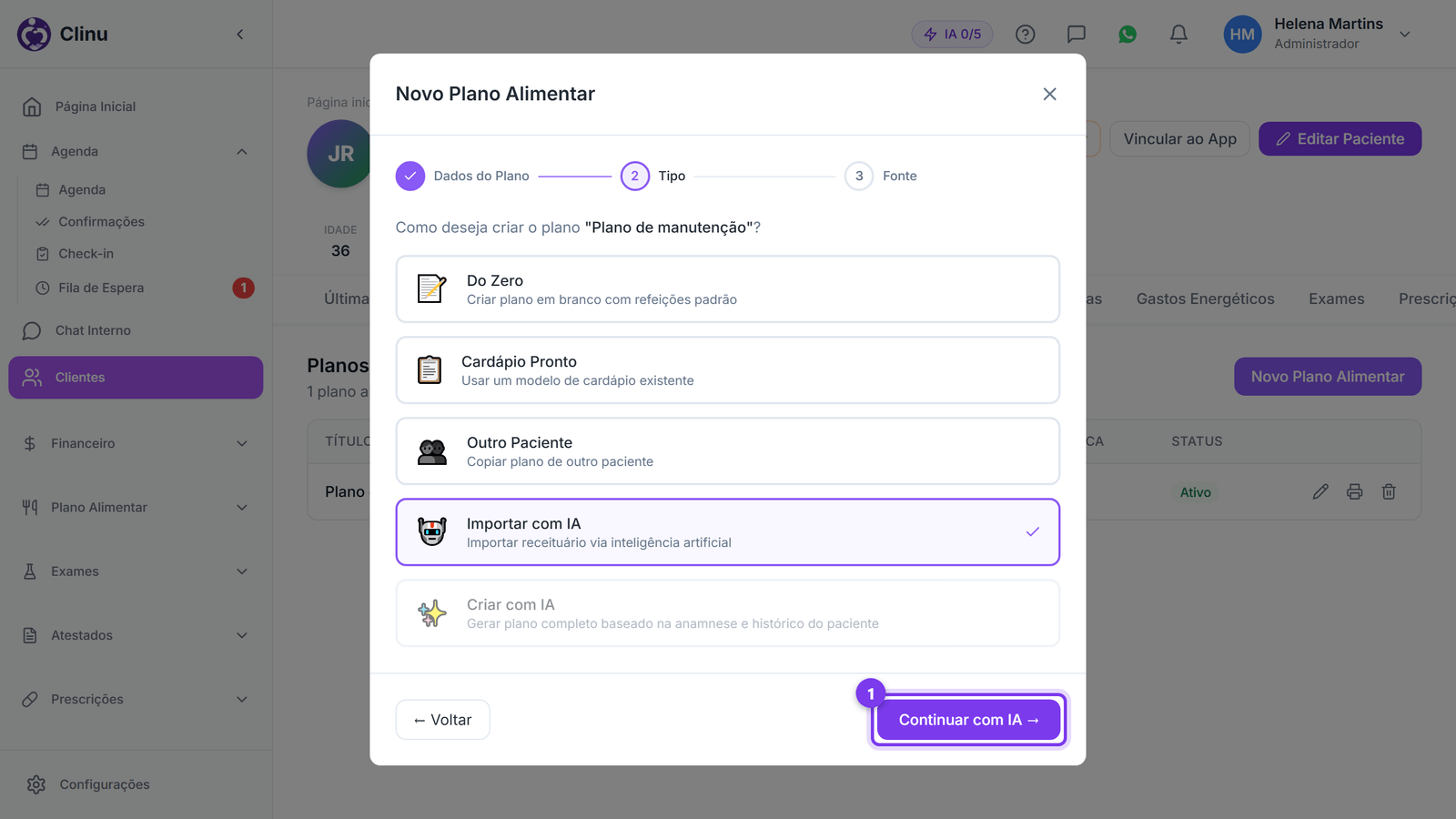
- Na seção Planos Alimentares, clique em Adicionar plano alimentar.
- Preencha os dados do plano, como em Seção Planos Alimentares, e clique em Próximo →.
- Clique em Importar cardápio em PDF e depois em Continuar com IA →.
A opção Criar com IA, logo abaixo, ainda não está disponível.
Passo 2 — Envie o PDF
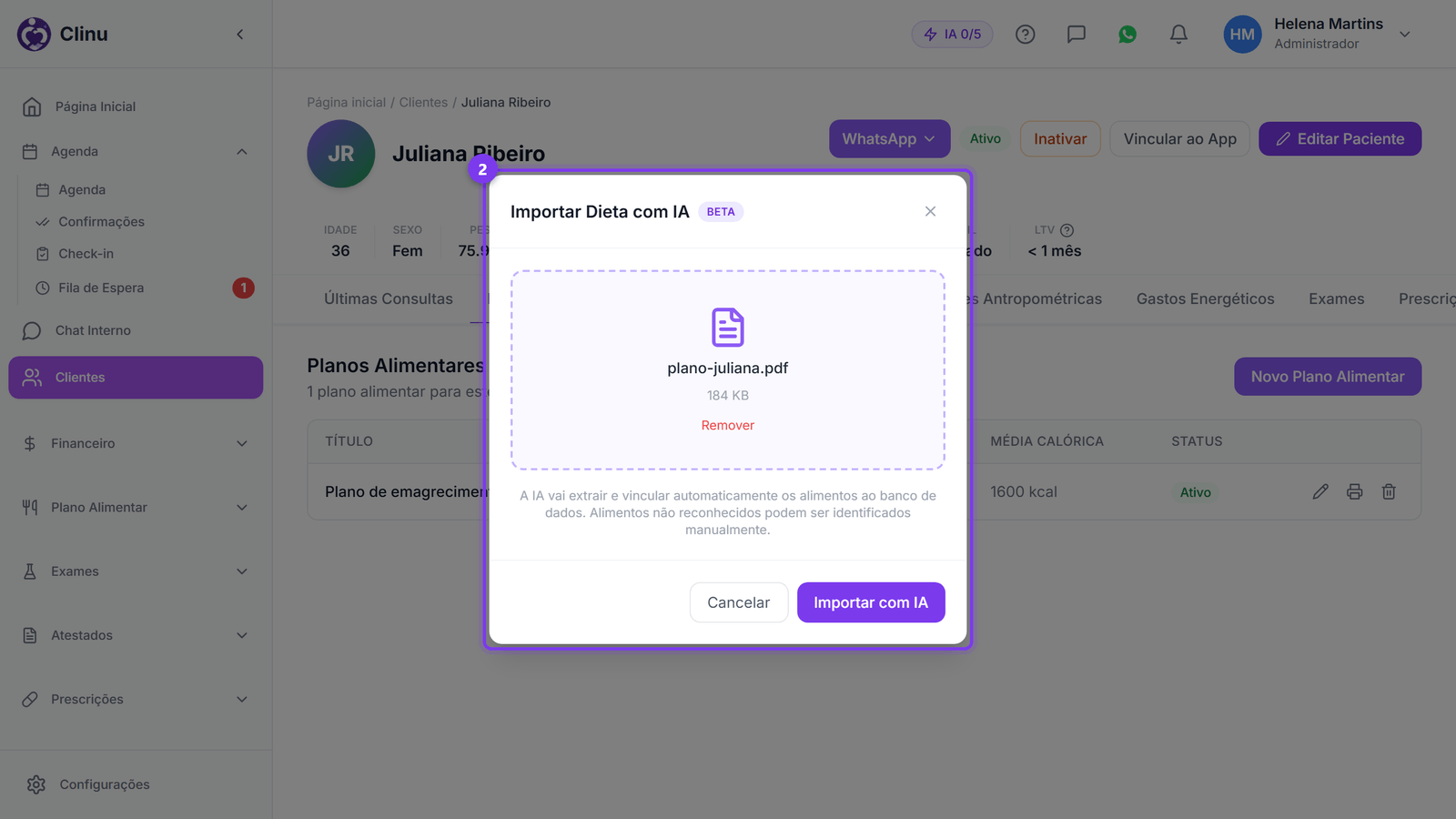
Abre a janela Importar Dieta com IA, com a etiqueta Beta.
- Clique na área "Clique para fazer upload ou arraste o PDF", ou arraste o arquivo para ela. Só vale arquivo PDF, de até 10 MB.
- O nome e o tamanho do arquivo aparecem na área. Para trocar de arquivo, clique em Remover.
- Clique em Importar com IA. Para desistir, clique em Cancelar.
Se o arquivo não é PDF, aparece "Apenas arquivos PDF são aceitos.". Se passa de 10 MB, aparece "Arquivo muito grande. Máximo 10MB.".
Passo 3 — Espere a leitura do PDF
Enquanto a IA trabalha, a janela mostra o andamento, como Processando com IA — "Lendo e interpretando o PDF", com a porcentagem. A leitura pode levar alguns minutos, conforme o tamanho do arquivo. Não feche a janela.
Passo 4 — Identifique os alimentos que a IA não reconheceu
Se algum item do PDF não foi encontrado na tabela de alimentos, abre a janela Identificar Alimentos não Reconhecidos, com quantos itens já foram identificados, por exemplo "0 de 3 identificados".
- À esquerda, em Alimentos identificados pela IA, clique num item. Ele mostra o texto do PDF, a refeição e a quantidade.
- À direita, busque o alimento certo em Buscar alimento... e clique nele.
- Confira a Quantidade e a Medida e clique em Confirmar alimento. O item ganha um ✓ verde. Se não quiser incluir o item, clique em Pular item.
- Quando terminar, clique em Criar plano, que mostra quantos itens foram identificados.
Para não identificar nenhum, clique em Pular todos (não incluir no plano). Na janela Pular todos os alimentos não identificados?, clique em Pular e criar plano, ou em Voltar.
Se a IA reconheceu todos os alimentos, essa janela não aparece e o plano é criado direto.
Ao terminar, aparece a mensagem "Plano importado com sucesso! Revise os alimentos antes de salvar." e o Clinu abre a tela do plano. O plano já está gravado: revise as refeições e ajuste o que precisar, como em Como montar o plano alimentar.
Trocar as refeições de um plano aberto
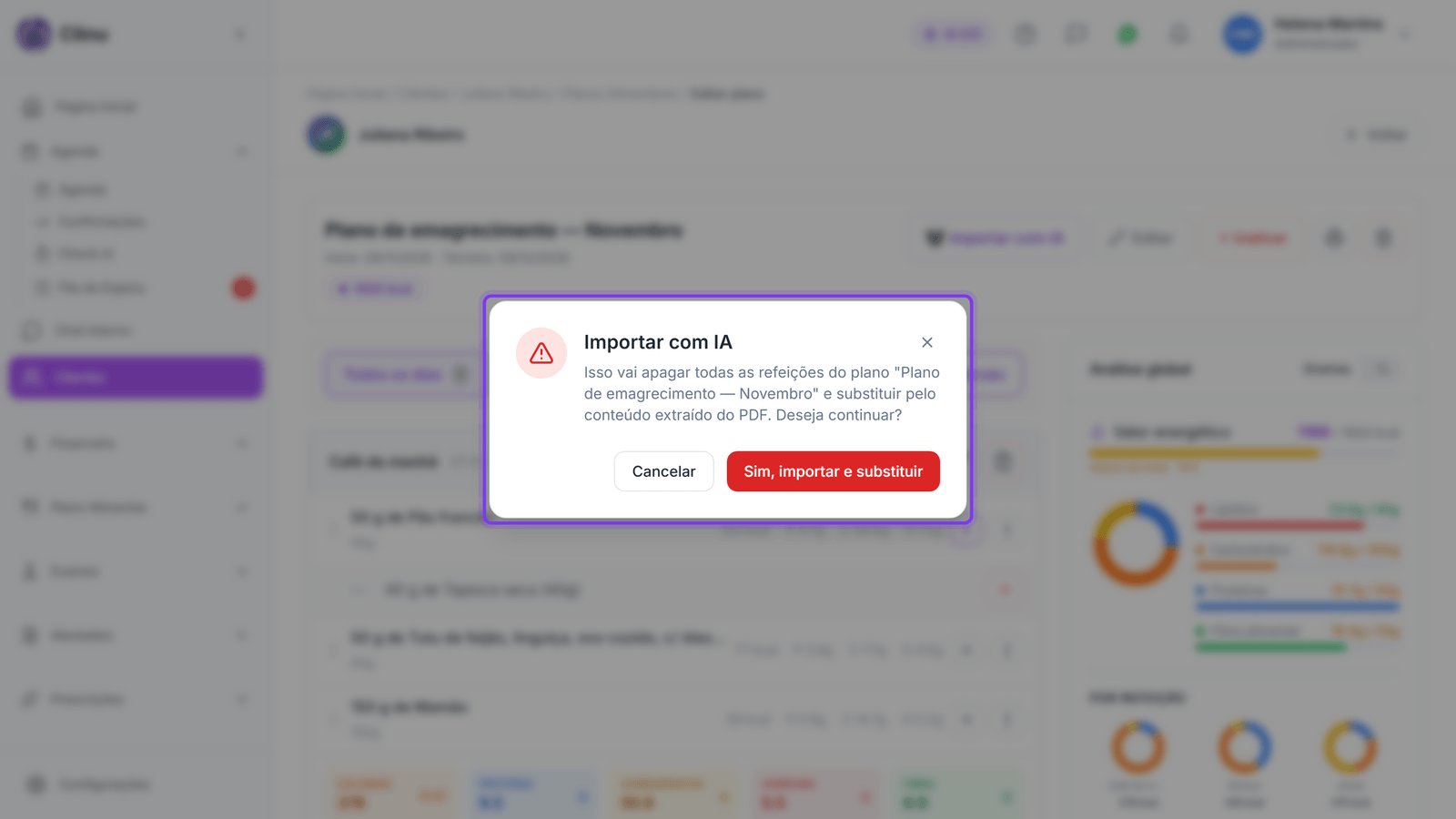
- Na tela do plano, clique em 🤖 Importar com IA.
- Abre a janela Importar com IA, que avisa que as refeições do plano serão apagadas e trocadas pelas do PDF.
- Clique em Sim, importar e substituir. Para desistir, clique em Cancelar.
- Siga os Passos 2 a 4. No fim, aparece a mensagem "Plano substituído com sucesso! Revise os alimentos.".
O nome, as datas e as metas do plano não mudam.
Créditos de IA
Cada importação gasta 2 créditos de IA da clínica. O saldo é o mesmo das outras funções de IA do Clinu. Para ver o saldo e entender os créditos gratuitos e extras, veja Créditos de IA.
- O crédito é gasto quando a IA termina de ler o PDF, mesmo que o arquivo não tenha um plano alimentar. Os créditos também são gastos quando aparece uma destas mensagens: "A IA não conseguiu extrair refeições do PDF.", "O PDF não contém um plano alimentar reconhecível." ou "Nenhuma refeição encontrada no PDF.".
- Se você cancelar na janela Identificar Alimentos não Reconhecidos, a leitura já foi feita e os créditos não voltam.
- Sem créditos, a importação não começa e aparece a mensagem "Limite de uso da IA excedido. Créditos insuficientes.". Nesse caso, nada é gasto.
O que acontece depois
- O plano novo usa os dados do primeiro passo: o nome, as datas, as observações e as metas que você preencheu.
- Se o PDF separa o plano por dias, o resultado depende do caminho:
- No plano novo, cada dia do PDF vira uma versão do plano. Veja as versões em Como montar o plano alimentar.
- Ao trocar as refeições de um plano aberto, as refeições de todos os dias do PDF entram juntas na versão aberta.
- Se o PDF traz opções de troca de uma refeição, elas viram refeições substitutas. Veja Substituições no plano alimentar.
- Os itens pulados ou não identificados não se perdem: eles ficam na Observação da refeição, depois de "⚠️ Itens não identificados:". Assim, você adiciona os alimentos depois.
- Se nenhum alimento foi reconhecido, o plano é criado com os itens em texto, um por linha, sem o cálculo de calorias e nutrientes.
- Ao trocar as refeições de um plano aberto, só as refeições da versão aberta são apagadas e trocadas pelas do PDF. As outras versões do plano não mudam. As refeições só são apagadas depois que a IA termina de ler o PDF.
Antes de clicar em Importar com IA, confira se o arquivo é o plano certo. Os créditos são gastos assim que a IA lê o PDF.
A IA pode errar uma quantidade ou um alimento. Sempre revise o plano importado antes de entregar ao paciente.
Artigos relacionados
Ainda com dúvida? Fale com a gente no WhatsApp.
Falar no WhatsAppAtualizado em 10 de novembro de 2026
← Voltar para a Central de Ajuda